在宅ワークを始めたいと考えて、「何かしなきゃ」という焦りはあるのに、いざ調べてみると情報が多すぎて何から始めればいいかわからないまま時間だけが過ぎていく…
そして気づけば今日も、検索だけで一日が終わっていませんか?
- スキルも経験もないし、そもそも自分に稼げるイメージがわかない
- 教材を買っても結局使いこなせず、またノウハウコレクターになってしまう
- 「在宅ワークで稼ぐ」って、結局何をすればいいの?
こんな状態が続いていませんか?
かつての私が、まさにそうでした。
この記事では、在宅ワーク迷子だった私が「Canva」にたどり着き、未経験から月10万円を稼げるようになるまでのリアルな道のりをお話しします。
私と同じように遠回りをしてほしくないからこそ、心からおすすめできる教材も正直に紹介しますね。「今度こそ自分を変えたい」と思っている方のヒントになれば嬉しいです。
在宅ワークを目指したけど、ずっと迷子だった話
私はもともと新聞社の営業職をしていましたが、妊娠を機に退職。「在宅でWebデザイナーになる」という夢を持って、意気揚々とこの世界に飛び込みました。
でも、現実は想像以上に甘くありませんでした。
スクールでWebデザインを学んだものの、実績ゼロの未経験。いきなり仕事が取れるはずもなく、「早く形にしなきゃ」という焦りから、怪しい個人コンサルに高額な費用を払ってしまう大失敗も経験しました。
そんな中、娘が出生。 「子どもが寝ている隙間に勉強すれば大丈夫」なんて思っていましたが、現実はボロボロの体と、24時間気が抜けない初めての育児。計画通りに進むわけがありませんでした。
薄暗い部屋で、0歳の娘の隣に横になりながら、スマホのSNSを開く日々。 画面に流れてくる「ママでも未経験から月10万!」というキラキラした報告を見るたびに、「私、何やってるんだろう……」と、社会から取り残されたような猛烈な孤独感に襲われ、一人で声を殺して泣いていました。
「今すぐ稼げる」という甘い言葉に誘われて、デザインとは無関係なせどりやライバーにも手を出しましたが、どれも中途半端。 夫の前で「私には何もできない」と泣いた夜は、一度や二度ではありません。

そして気づけば娘は幼稚園入園のタイミング。
「このまま在宅ワークを諦めて外に働きに出るか、意地でも家で稼げるようになるか」
ここまでお金も時間も費やしてきた以上、どうしても諦めたくない。
「もう一度、Webデザインで挑戦しよう!」と決意して改めてリサーチを始めた時、私は休んでいた数年間の「時代の変化」に、背筋が凍るような衝撃を受けました。
Webデザイナーは信じられないほど急増し、SNSには情報が溢れ、AIの進化スピードも凄まじい。 「……普通に戦っても、絶対に埋もれる。今の私には勝てない」
半分意地、半分は崖っぷちの状態で「今の時代に、本当に求められているものは何か」を必死に探した結果、一つの光にたどり着きました。
それが、「Canva(キャンバ)」でした。
なぜCanvaだったのか
実はCanva自体は、私が5年以上前からサムネイル作成などのちょっとした作業で使っていたツールでした。
でも、あらためて「ビジネスの目線」で市場を見てみると、Canvaが副業の世界でとてつもない重要ポジションにいることに気づいたのです。
今、個人でSNS運用やスモールビジネスを始める人が爆発的に増えています。
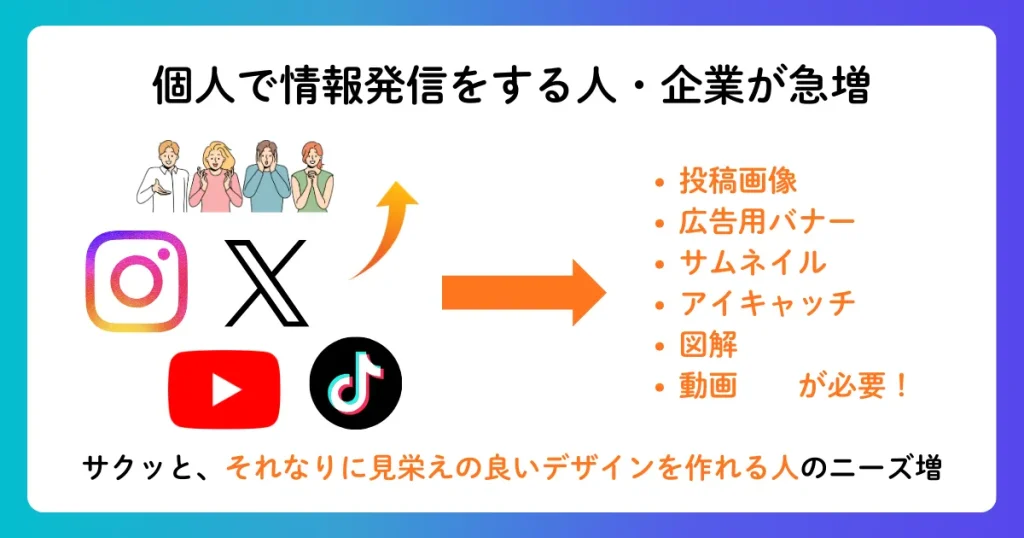
そうした人たちが求めているのは、プロが何日もかけて作る超高額なデザインではなく、「SNSバナーやチラシ、スライド資料を、おしゃれに・早く・手軽に作ってくれること」。
Canvaなら、プロ並みのクオリティのデザインを、驚くほどのスピードで仕上げられます。
「今の時代、求められている武器はこれだ!」と確信した私は、Canvaを主軸にした働き方へ大きく舵を切りました。
「Canvaって今から始めても遅くない?」という疑問について
ここで、「もうCanvaをやってる人なんてたくさんいるし、今さら参入しても遅いのでは?」と思う方もいるかもしれません。
結論から言うと、まったく遅くありません。むしろ、市場はこれからさらに拡大します。
実際、5年間フォトショップやイラストレーター(Adobe)を使って仕事をしてきた私ですが、少し前に思い切ってAdobeを解約しました。
長年お付き合いのあるクライアント数社に「今後はCanvaのデータ納品でも大丈夫ですか?」と確認したところ、ほぼ全員から「むしろ自分でちょっとした文字修正ができるから助かる!」と大歓迎されたんです。

プロのデザイナーがツールを乗り換えるほど、Canvaのクオリティは進化しています。
さらに2026年4月には、設立以来最大級の大型アップデートが実施され、月間ユーザー数は世界で2億5,000万人を突破しました。この波はまだまだ大きくなります。
つまり、「Canvaを実務レベルで使いこなせる人」の需要は、今まさに右肩上がりで増え続けている状態なのです。
背水の陣で臨んだ3ヶ月
「Canvaでもう一度やってみる」と決意した私は、夫と約束を交わしました。
「3ヶ月で月1万円稼げなかったら就職する」
退路を断った状態で、娘が幼稚園に行っている9時〜14時の時間、昼ごはんを食べることも忘れるくらいに没頭しました。
できることは全部やりました。
有料の「Canva Pro」に加入して全機能を使い倒し、実際に結果を出している先輩たちの教材を購入して研究し、とにかく手を動かしてサンプルを作りまくりました。
すると、少しずつココナラやクラウドワークスで仕事が取れるようになっていったのです。
そこからコツコツと実績を積み上げた結果、今ではココナラでの販売実績は100万円を突破。Canvaを武器に、在宅で安定して月10万円を稼げるようになりました。

ここで「Webデザインを学んでいたからできたんじゃない?」「デザインなんて難しそう、自分にはとても無理」と思ってしまうかもしれません。
でも、Canvaの最大の強みは「センスや経験をツールが補ってくれること」にあります。
プロが作ったおしゃれなテンプレートが最初から無数に用意されているため、フォントや色をターゲットに合わせて少し変えるだけで、未経験からでも「売れるデザイン」が作れてしまうのです。
さらに、Canva副業はとにかく「稼ぎ方のバリエーション」が豊富です。
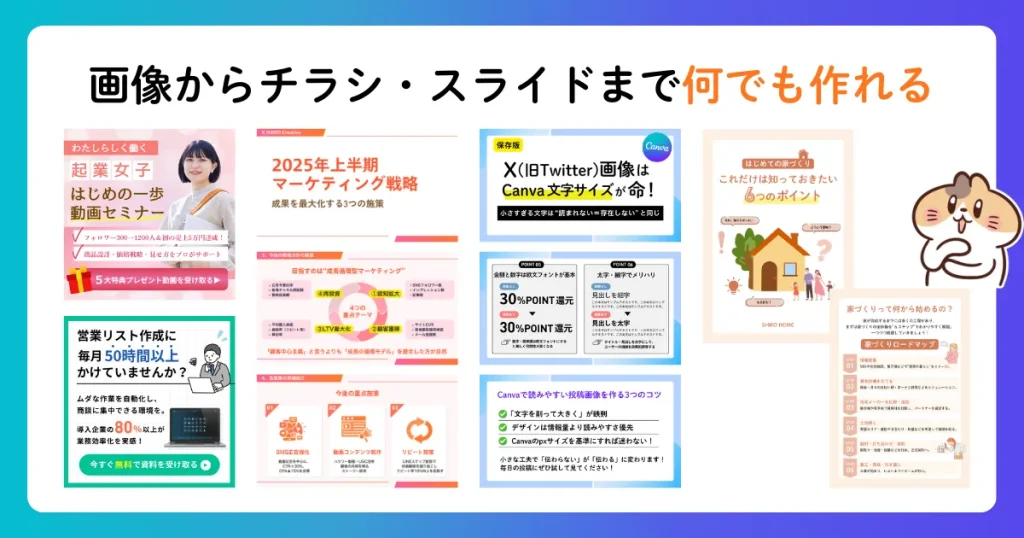
- クライアントのバナー、チラシ、スライド資料の作成
- Instagramの投稿画像やテンプレートの作成・販売
- LINEスタンプや、キッズ用の知育プリントの販売
これだけ選択肢があるからこそ、大切なのは「あれもこれも手を出さずに、まずは一つの稼ぎ方に絞って、正しい方向へ進むこと」。
迷子にならないために、まずは「自分がどれをやってみたいか」を一つ決める。これが最初の大切な一歩になります。
私がスクールではなく「Brain教材」をすすめる理由
じゃあ、どうやってその「正しい手順」を学べばいいの?と思いますよね。
YouTubeでの独学、本、高額なスクールやコンサルなど選択肢はたくさんありますが、収入がまだ不安定なママに私が心からおすすめしたいのが、「Brain(ブレイン)」というプラットフォームの教材です。
在宅ワークを始めたいと考えているママに、Brain教材をすすめる理由は3つあります。
- 初期費用を圧倒的に抑えられる(数百円〜数千円から)
数十万円するスクールと違い、数千円からプロのリアルなノウハウが買えます。家計を預かるママにとって、この低リスクさは最大のメリットです。 - 「実際に今、稼いでいる人」の生の声が詰まっている
Brainは販売実績や購入者のリアルな口コミ・評価がすべて公開されています。サクラではない「本物の評価」を見て選べるので安心です。 - テキストベースで、育児の隙間に何度も見返せる
動画講義と違って全てテキスト(文字と画像)ベースなので、子どもが寝た後の静かな部屋や、スマホ片手の隙間時間にサクッと復習できます。一度買えば永久に見返せるのもお気に入りです。
私もBrainはWebデザイナー時代からよく利用していて、何よりも圧倒的に低価格で色々とノウハウを選べるため、情報のインプットに今もよく使っています。
次の章では、実際にCanvaで月10万を稼いでいる私の目線から、「在宅ワーク迷子のママが、最短で結果を出すためのおすすめBrain教材」をステップ別に厳選してご紹介します!
【STEP別】在宅ワーク迷子ママにおすすめのCanva系Brain教材10選
▼ STEP1|まずCanvaの基礎を固める
Canvaを触ったことがない方や、なんとなく使っている方は、まず「基本操作」をマスターして作業スピードを爆上げしましょう。
① Canva初心者からの超マニュアル決定版!これを見ればまずCanva使えるようになる!
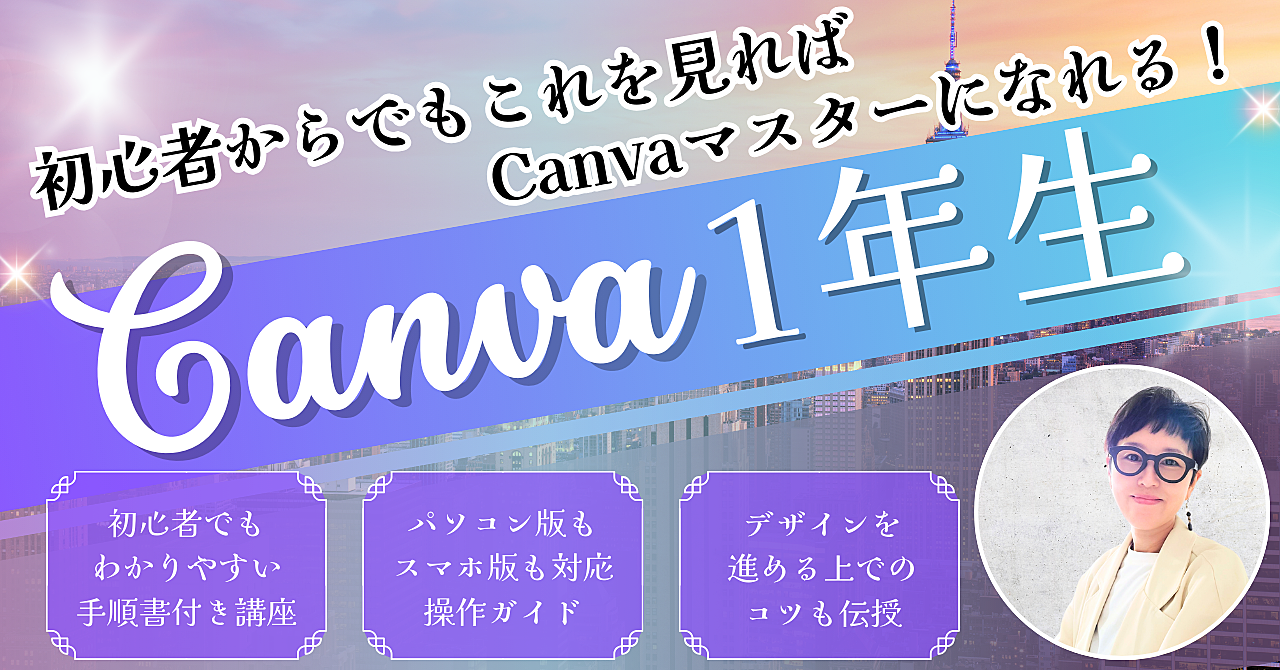
おすすめポイント:「Canvaって名前は聞いたことあるけど、使ったことがない」「何から学べばいいかわからない」という完全初心者の方むけ。基礎がしっかり固まることで、その後の作業スピードが大きく変わります。
▼ STEP2|テンプレートで時短&クオリティアップ
クライアントワーク(デザイン制作代行)で手堅く稼ぎたい方向け。プロのテンプレートをベースにすることで、未経験でも即戦力として動けます。
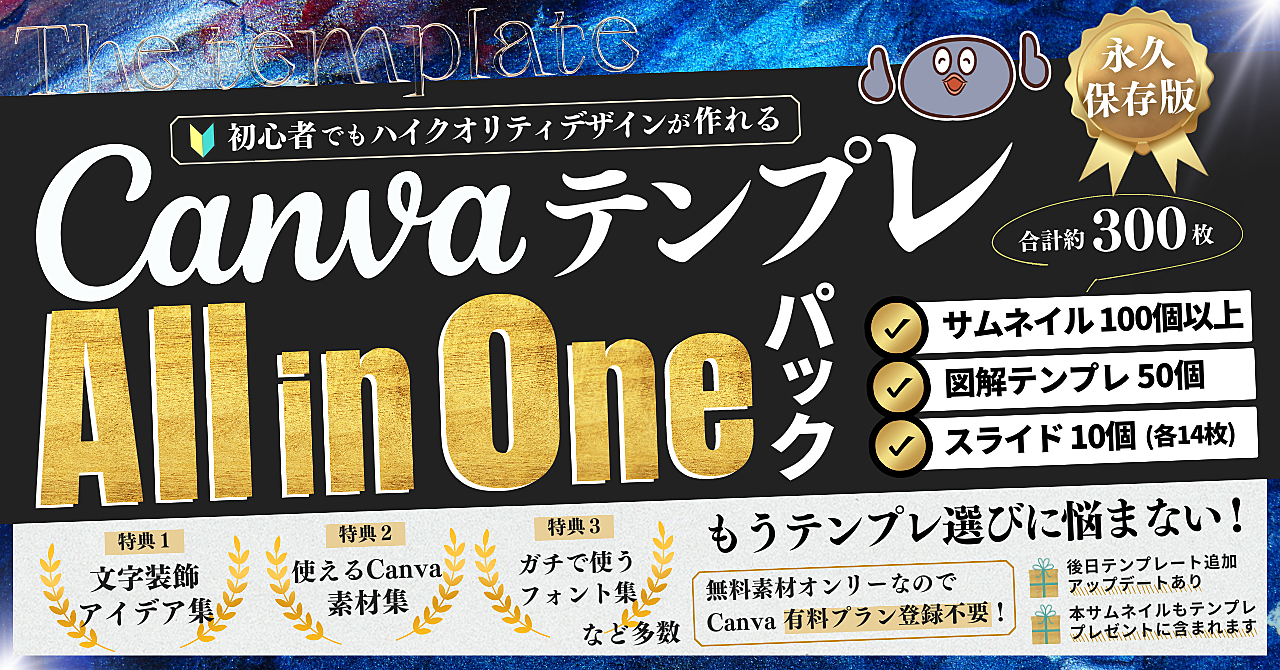
おすすめポイント:SNS、ブログ、資料作成など、様々な用途に使い回せるプロのテンプレ集。これらを手元に置いてカスタマイズの練習を積むことで、デザインの引き出しが一気に広がります。
② Canvaテンプレート All in One パック
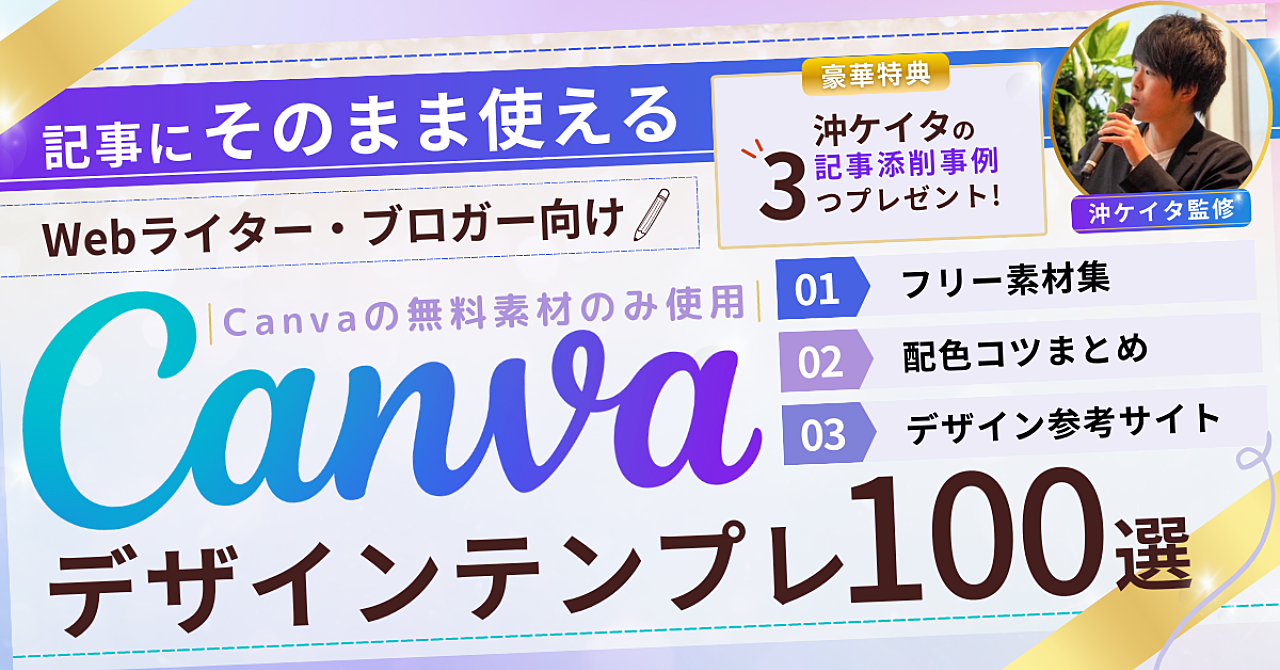
③ 記事にそのまま使えるCanvaデザインテンプレ125選
④Canva×テンプレート 月5万狙える!

▼ STEP3|Canvaで自分の商品を作って収益化する
クライアントとのやり取りが苦手な方や、育児優先で「自分のペースで販売したい」方向けの、ストック型ビジネスの教材です。
おすすめポイント:「作って置いておく」ことで、自分が寝ている間や育児をしている間にも収入が発生する仕組みを学べます。特に知育プリントやウエディングアイテムは、ママの感性をそのまま活かせる大人気ジャンルです。
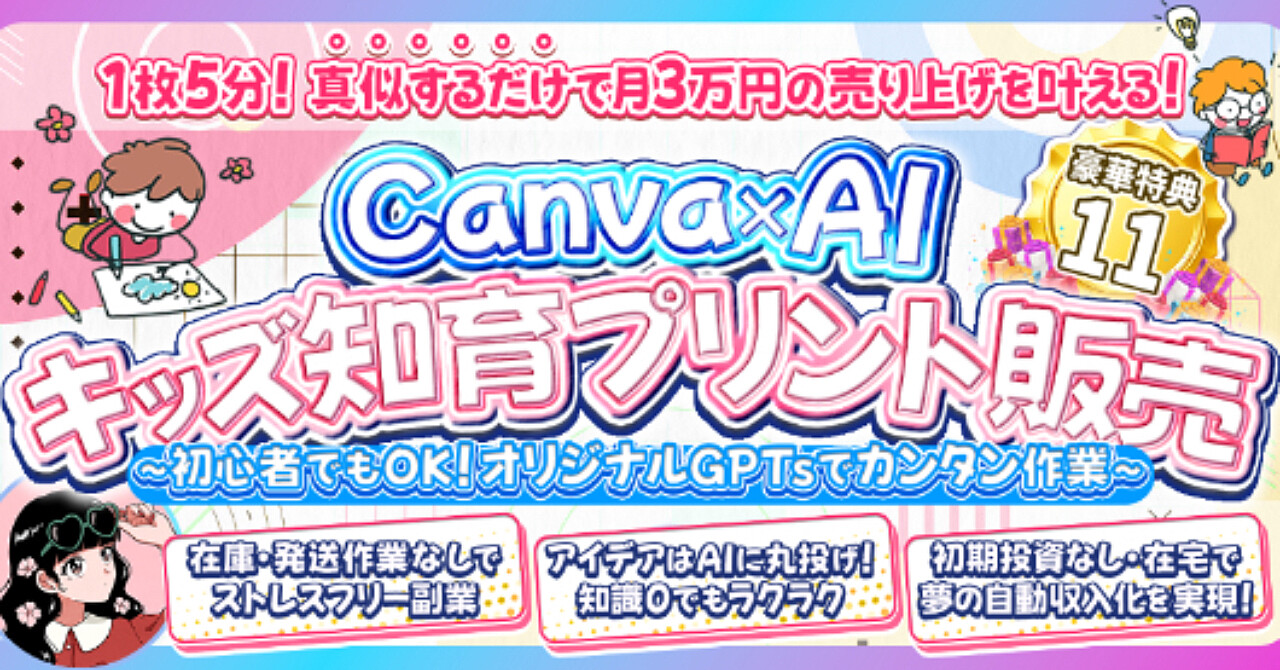
⑤ Canva×AI キッズ知育プリント販売完全ガイド
⑥ Canva×ウォールアート 収益化徹底解説ガイド

⑦【Canva×ウエディングアイテム】テンプレ販売完全攻略

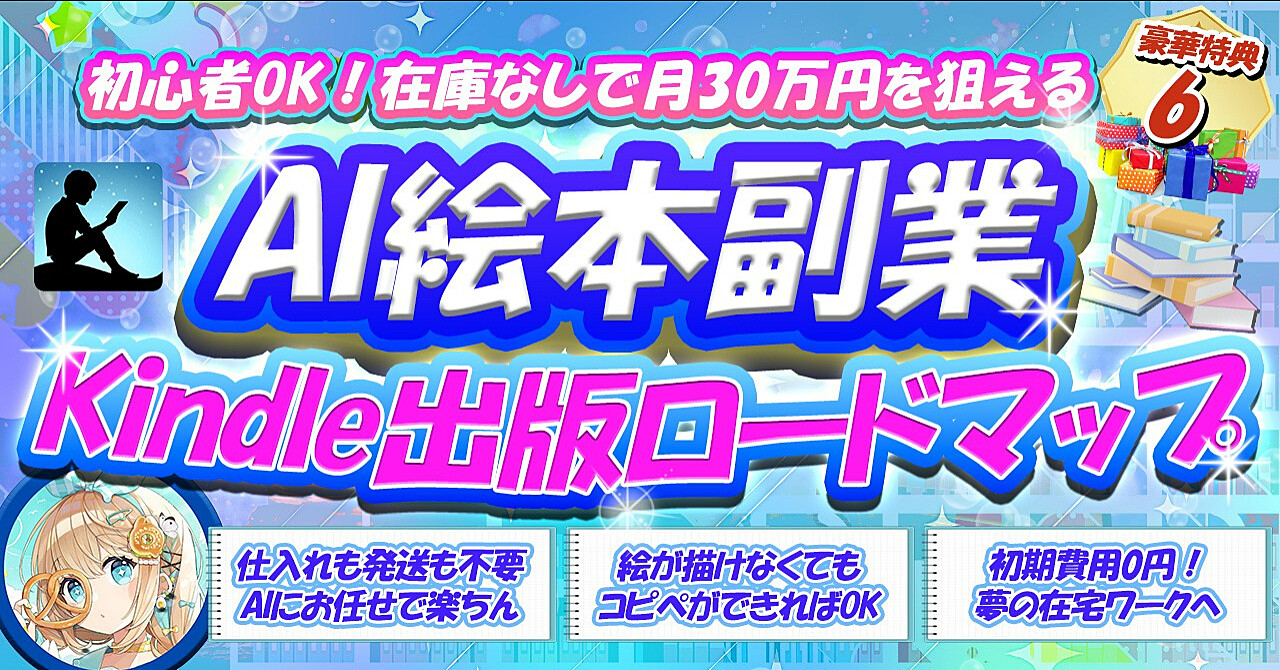
⑧初心者でも月30万円を狙える!在庫なしのAI絵本副業|Canva×Kindle出版ロードマップ
⑨AI×Canva実践ガイド 素材イラスト販売で収益化

▼ 番外編:ココナラで選ばれるプラットフォーム攻略法
おすすめポイント:スキルが身についた後、どうやってココナラで案件を受注していくかの「集客戦略」が詰まっています。「ココナラに登録したけど仕事が来ない」という状態を防ぐための必読書です。
10.【初心者がココナラ7桁?!】AI×ココナラ×Canva|単価6桁を”お客様からお願いされる”極意

教材選びで失敗しないための3つのポイント
いくつかBrainでの教材を紹介してきましたが、せっかくのお金を無駄にしないために、購入時に確認しておいた方がいいポイントを3つ紹介します!
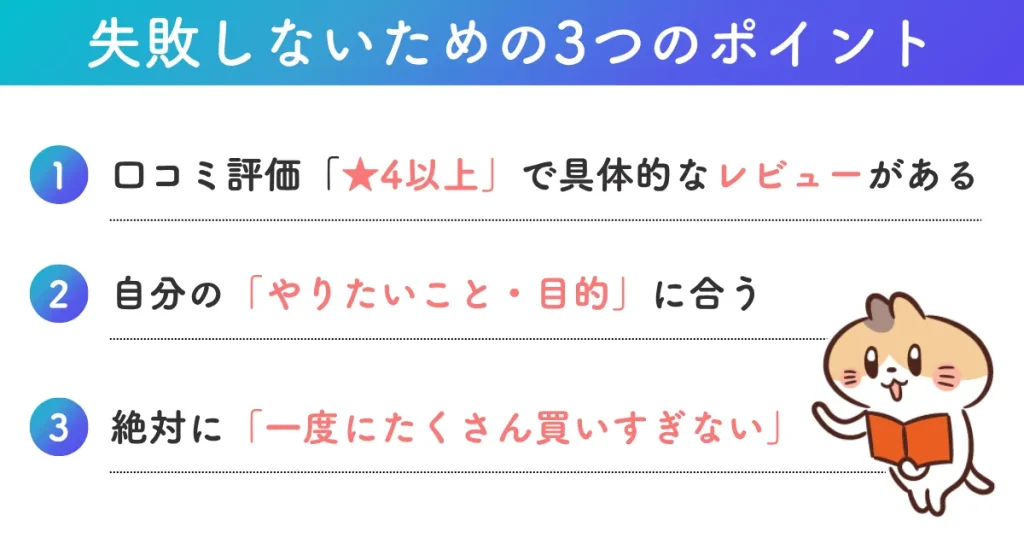
① 口コミ評価は「★4以上」、かつ「具体的なレビュー」が多いものを選ぶ
Brainの最大のメリットは、購入者のリアルな声がすべてオープンになっている点です。まずは全体の評価が「★4以上」あるかを一つの基準にしてください。
数十件以上のレビューが集まっていて、なおかつ評価が高いものは、それだけ多くの人が実際に満足している証拠です。
② 流行りに流されず、自分の「興味と目的」に合うものだけを買う
Canvaは本当に万能なツールです。広告バナー、インスタ運用代行、知育プリント、Kindle絵本など、できることが多すぎるがゆえに、目移りしてしまいがちです。 SNSで「今、〇〇がめちゃくちゃ稼げる!」というタイムラインを見るたびに、あれもこれも魅力的に見えてしまう気持ちは本当によく分かります。
しかし、自分の興味や目的に合っていなければ、どんなに素晴らしい神教材であっても絶対に挫折します。
「どれが一番稼げるか」ではなく、「どれなら興味を持てそうか、自分の生活に無理なく組み込めるか」という視点で、自分の軸からブレない教材を1つ選んでください。
③ 【最重要】絶対に「一度にたくさん買いすぎない」
これが、かつての私が何度も犯してしまった最大の失敗であり、一番もったいないパターンです。
「これも良さそう、あれも必要かも……」と、一度に3冊も4冊もまとめ買いしてしまうと、人間の脳はそれだけで「勉強した気(=満足感)」になってしまいます。
結果、どの教材も最初の数ページだけ読んで満足し、どれ一つとして実践できないまま終わってしまうのです。
お金を稼ぐために必要なのは、知識の量ではなく「1つのことをどれだけ深く実践したか」です。
まずは「これだ!」と直感で信じた教材を1つ(多くても2つ)にまずは絞ってください。
そして、その1つの教材を穴が開くほど徹底的に読み込み、そこに書かれている手順をそっくりそのまま真似して、まずは一つ形にしてみる。 他の教材に目移りするのは、その1冊の内容をすべてやり切って、初めの1円を稼げてからで十分すぎます。
最後に:一歩を踏み出したいあなたへ

ここまで読んでいただきありがとうございます!
何度も副業迷子になった私がいうのもあれですが、副業迷子から抜け出せない人の多くは、スキルが足りないのではありません。
「何から始めればいいかわからない」という状態が続いて、行動が止まってしまっているだけです。
遠回りを続けてきた私が言えるのは、最初の一つを決めて動き出すことが、何より大切だということ。
もしこの記事を読んで「Canva副業って楽しそう」「私もやってみたい」と思えたなら、ぜひこの記事で紹介した教材の中から、まず1つだけ選んで実践してみてください!
その小さな一歩が、在宅ワークでの収入への道につながっていくと思います!
このブログでは他にもCanvaで稼ぐための情報を発信していますので、ぜひ他の記事も読んでみてください!