「Canvaでデザインを作ろうとして、気づいたら素材探しだけで1時間経っていた……。」
Canvaユーザーなら誰でもそんな経験はありますよね・・・
なんとCanvaには素材が7,500万点以上あります。
これだけ豊富なのは嬉しいことなのですが、裏を返すと「探しているだけで時間が溶けていく」という落とし穴でもあるんです。
「あのイラスト、どこにあったっけ」「何て検索したら出てくるんだろう」――
私も最初の頃は素材迷子で、必要になるたびに検索枠に色々キーワードを入れて、「あれも違う、これも違う!」と時間を取られていた時期がありました。
でも今では、Notionに100種類以上の検索ワードをストックしたり、AIも味方につけたりして、素材探しをあっという間に終わらせる「仕組み」を作っています。
この記事では、素材探しを最短にする検索のコツと、二度と迷わないための保存・管理術を実務目線でお伝えしていきたいと思います!
- 素材探しで迷う時間がなくなる
- 「検索ワードが思いつかない!」というストレスから解放される
- 案件に合った素材をすばやく見つけられて、納品物のクオリティが上がる
- 作業が早くなる分、もっと多くの案件に挑戦できる
まず知っておきたい、Canvaの素材検索の基本
「基本なんて知っているよ」と思うかもしれませんが、ここを整理するだけで無駄なクリックが減ります◎
ホーム画面 vs 編集画面、どちらで検索するのがいい?
Canvaで素材を検索する方法は2つあります。ホーム画面からの検索と、デザイン編集画面からの検索です。
結論からいうと、編集画面からの検索がおすすめです。
ホーム画面からでも素材は探せるのですが、編集画面(デザインを作っている画面)のほうが色や向き・アニメーションの有無など細かい絞り込みができます。何より「実際に作りながら」素材を探せるので、「イメージと違った」というムダが減ります。
編集画面での素材検索は、左メニューの「素材」をクリックして、上部の検索バーにキーワードを入れるだけです。
欲しい素材を狙い撃ち!キーワード「組み合わせ」のコツ
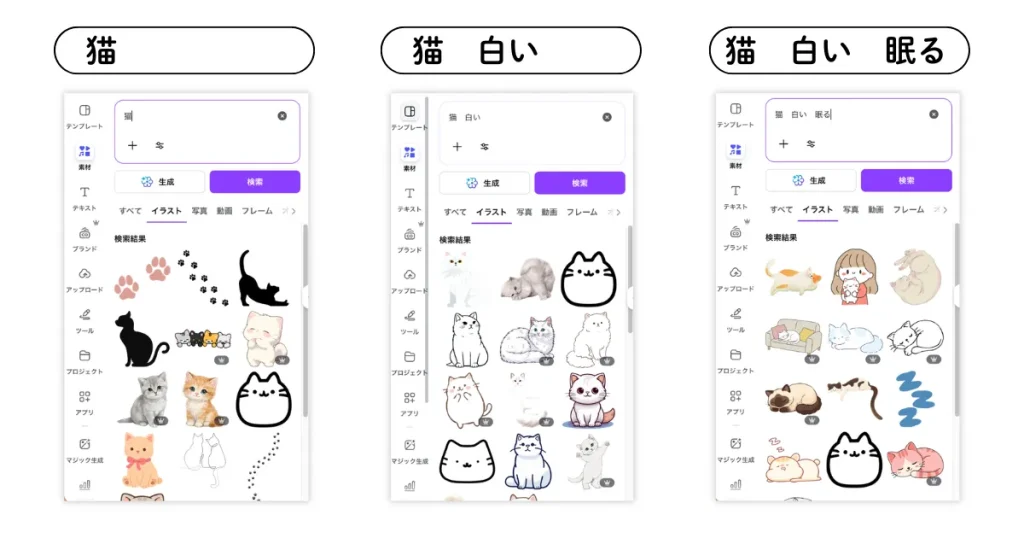
「猫」と検索して膨大な数に圧倒されてしまったら、キーワードを2〜3個組み合わせてみてください。
- 「猫 白い 眠る」
- 「カフェ インテリア ナチュラル」
このように単語の間にスペースを入れて絞り込むことで、自分が欲しいイメージに最短距離でたどり着けるようになります
写真・イラスト・アイコンをカテゴリで絞り込む方法
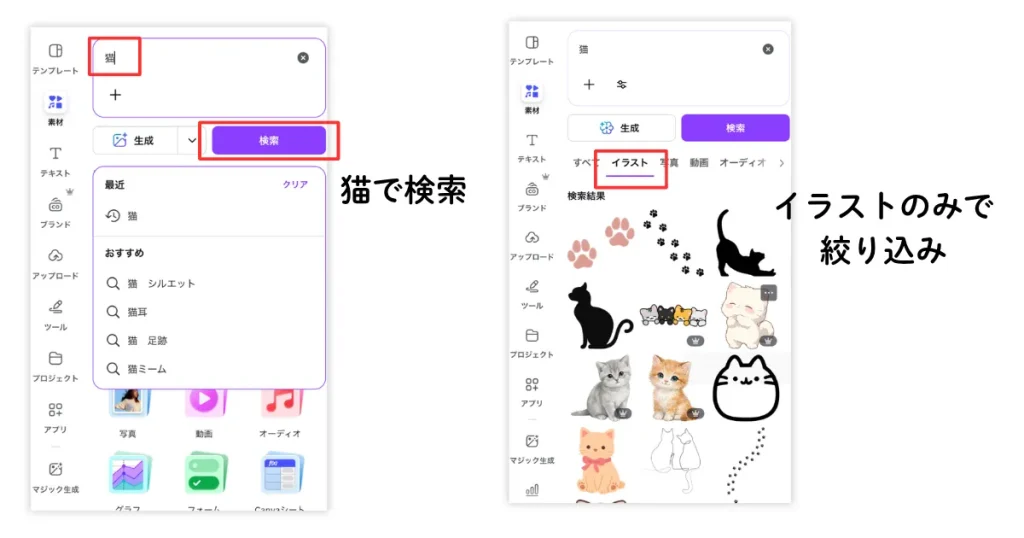
キーワードで検索すると、写真・イラスト・アイコンが混ざって出てきますよね。
そんな時は、検索窓のすぐ下にある「グラフィック」「写真」「動画」などのタブを使いましょう。
イラストを探すなら「グラフィック」をポチッとするだけで、画面がスッキリして探しやすくなります。
色・向き・無料/Proのフィルターを使い倒す
検索結果の右上に、三本線のアイコン(絞り込みアイコン)があるのをご存知ですか?ここが実はすごいんです。
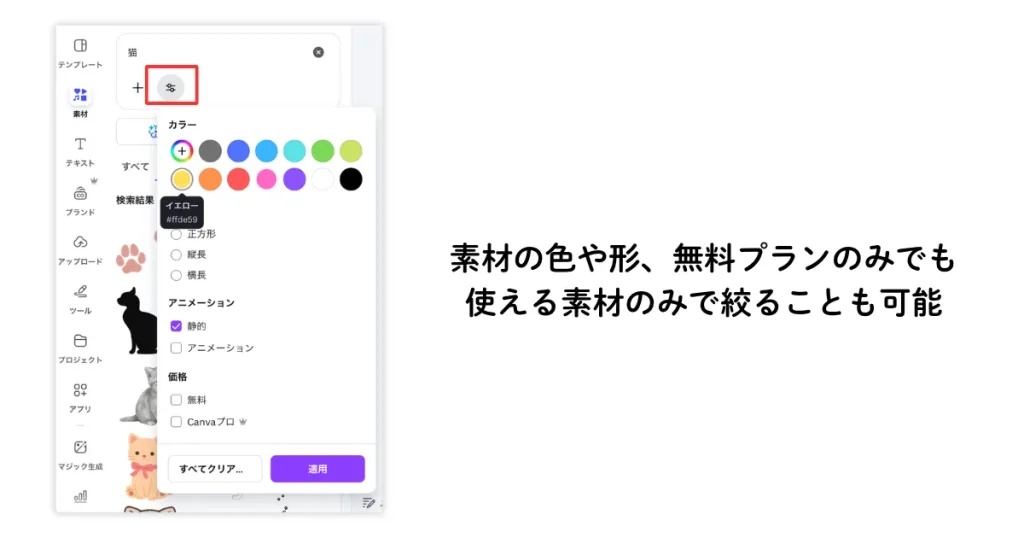
- 色: デザインのメインカラーに合わせて絞り込める(統一感が爆上がり!)
- 向き: 縦・横・正方形を指定できる(SNS投稿作りには必須!)
- 無料/Pro: 「Pro素材ばっかり出てきて使いにくい……」というストレスもここで解消!
特に色の絞り込みは、デザインの統一感を出したいときにとても便利です。
また、人物素材を探すときにぜひ覚えておいてほしいのが「日本人」というキーワードです。
Canvaは世界中で使われているツールなので、「女性 パソコン」だけで検索すると、世界中の様々な女性が出てきます。
日本のビジネス資料やブログで使いたい場合は、「女性 パソコン 日本人」と入力してみてください。
これだけで、日本人のモデルさんに絞って探せるようになるので、素材探しのストレスが激減しますよ◎
「何て検索すれば?」とならないための3つの仕組み
検索の仕方はわかってるけど、そもそも「何て検索すればいいの?」というお悩みになりますよね。
ここが私の一番のこだわりポイント!「思い出す時間」をゼロにする仕組みをご紹介します。
①検索ワードと「ブランドコード」をNotionでセット管理する
私が、私が一番おすすめしたいのが、よく使う検索ワードや、特定のクリエイターを呼び出す「ブランドコード(ブランドID)」をNotionなどにストックしておくことです。
Canvaの素材には、クリエイターごとに「brand:BXXXXXXX」といった固有のコードが割り振られています。これを使えば、その人が作った同じテイストの素材だけを一瞬で呼び出せるんです。
今では100種類以上の検索ワードに加え、お気に入りのクリエイターのブランドコードもNotionにまとめています。
私はNotionにまとめていますが、スマホのメモ帳など、自分が使いやすいツールでOK!
- 検索ワード: 「花」より「botanical」、「キラキラ」より「glitter」など、ヒットしやすい英語ワード
- ブランドコード: 「この人のイラスト、案件で使いやすい!」というクリエイターのID
最初は少しずつでいいです。「この素材いいな」と思ったら「i」ボタンからクリエイター名やコードをメモする習慣をつけてみてください。そのストックが、あなたの作業時間を劇的に短縮してくれる「資産」になりますよ。
②AIに検索ワードを相談する
「こんな雰囲気の素材が欲しいけど、言葉が出てこない……」という時は、AIに丸投げしちゃいましょう!
(聞き方の例)
「資料のスライドに挿入するイラストを探しています。テーマは〇〇で、やわらかい雰囲気にしたいです。Canvaで検索するときの検索ワードを英語と日本語でいくつか教えてください」
これだけで、日本語と英語の両方で素敵な候補ワードを出してくれます。自分では思いつかないワードが出てくることも多くて、素材の選択肢がぐっと広がります。
「何て検索すればいいかわからない」と悩む時間がもったいないので、迷ったらまずAIに相談してみてください。
③「似ているアイテムを表示」機能を使う
「このイラストはいい感じだけど、もう少し違うテイストも見たい」というときに便利なのが、Canva内の「似ているアイテムを表示」機能です。
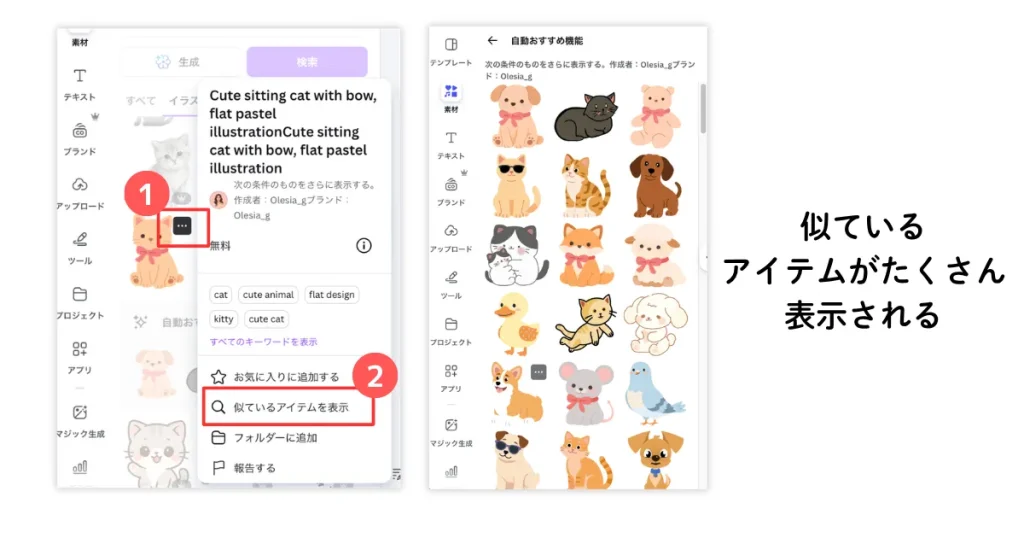
使い方は簡単です。気になった素材の右上の「・・・」をクリックすると、「似ているアイテムを表示」をクリック。
近いテイストの素材がドバッと出てくるので、デザインの統一感を出しやすくなります。
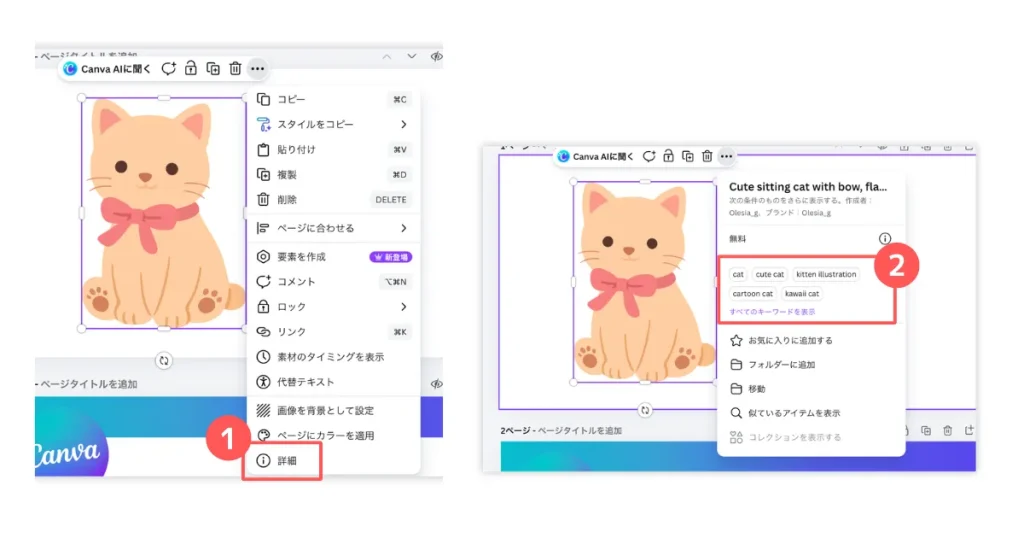
また、素材の「i詳細」ボタンをクリックすると、その素材の検索キーワードが表示されます。「この素材、なんて検索したら出てくるの?」という逆引きにも使えるので覚えておくと便利です。
それでもCanvaの中でイメージに合う素材が見つからないときは、商用利用OKのフリー素材サイトを使うという選択肢もあります。
おすすめのサイトは別記事にまとめているので、あわせて参考にしてみてください。
→【内部リンク:商用利用OKのフリー素材サイトまとめ】
見つけた素材を無駄にしない!保存・管理の方法
いい素材を見つけても、保存しておかないと次回また一から探すことになります。「あの素材、どこだっけ?」を防ぐための整理術を紹介します。
「お気に入り」でとりあえず保存する
素材の右上の「・・・」をクリックすると、★マークお気に入りに追加するが表示されます。これをクリックするだけで、お気に入りフォルダにストックされていきます。
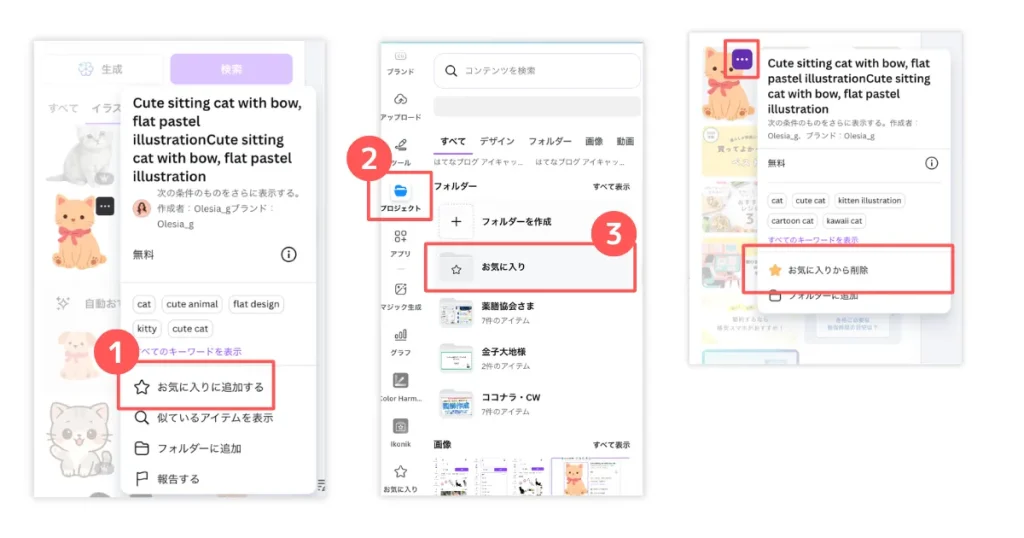
「後で使うかもしれない」「テイストが好き」という素材は、迷わずいいねしておきましょう。ワンクリックで保存できるので、作業の流れを止めずに済みます。
削除したいときはまた素材の右上の「・・・」をクリックして削除するだけ。
ただし、お気に入りフォルダの中ではフォルダ分けができないので、素材がたまってくると少し探しづらくなります。「とりあえず保存」の場所として活用しつつ、よく使う素材はフォルダに整理していくのがおすすめです。
「いいね」した素材はどこ?と迷う方へ。
編集画面の左メニューにある「プロジェクト→「フォルダ」→「お気に入り」の中に、保存した素材たちが眠っています。ここを自分専用の『お宝倉庫』にしておきましょう!
フォルダで素材をジャンル別に整理する
本格的に案件をこなすなら、ジャンル別のフォルダ分けが必須です。 「ナチュラル系」「ビジネス用アイコン」「背景テクスチャ」など、自分のスタイルに合わせて整理しておくと、次回の作業が驚くほどスムーズになります。
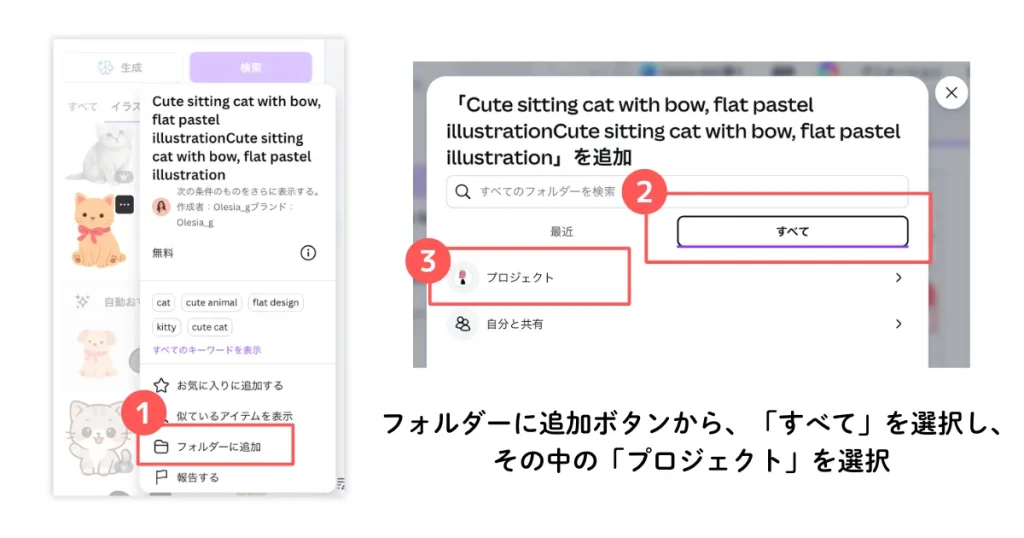
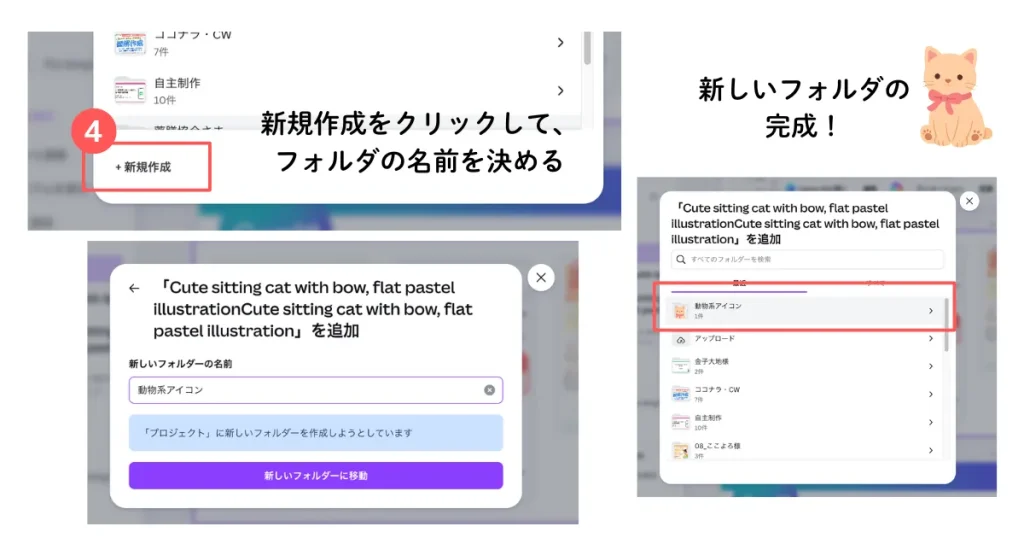
方法は簡単で、素材の右上の「・・・」をクリック→「フォルダーに追加」で保存できます。
※無料版はフォルダ数に制限があるので、お仕事が増えてきたらCanva Proへの切り替えも検討してみてくださいね。管理のしやすさが別次元です!
コレクション機能で世界観を統一する
Canvaには「コレクション」という、同じテイストの素材がテーマごとにまとまった機能があります。
この機能を使えば、同じシリーズの素材が一気に手に入ります。あれこれ探さなくても、最初からセットになっている素材を使えば、デザインが勝手にまとまって見えます。
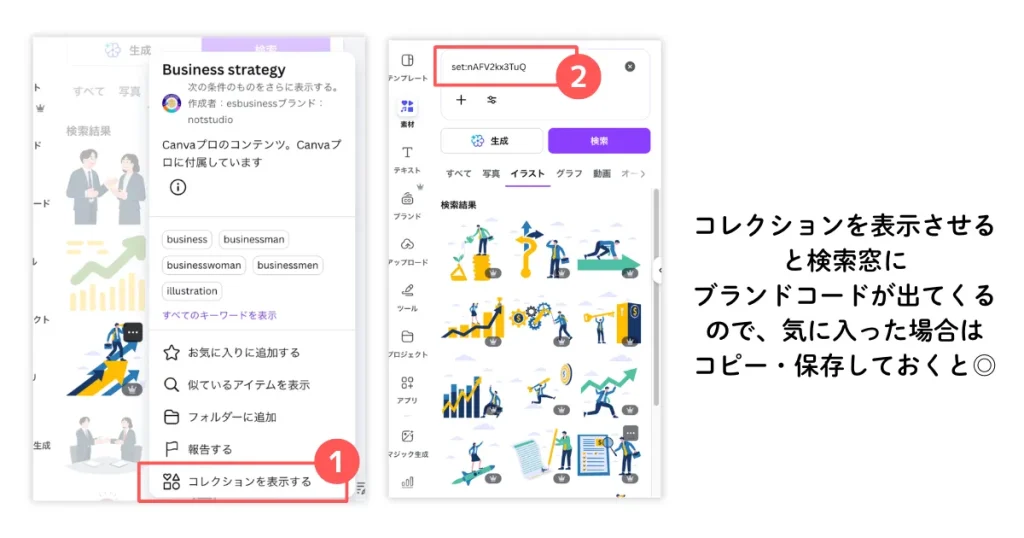
使い方は、素材の右上の「・・・」から、「コレクションを表示」をクリックするだけ!
コレクション表示させた時に、ブランドコードも出てくるので、イラストのテイストが気に入って、保存しておきたいときはコードをコピーして保存しておきましょう。
まとめ:素材探しは「仕組み化」で解決!
Canvaの素材探しで時間がかかってしまうのは、センスがないからでも、慣れていないからでもありません。
効率的な「探し方」と「管理の仕組み」がないだけ。
今回紹介したような、
- 検索は「編集画面」のフィルターを活用する
- 自分だけの「検索ワード集」を少しずつ作る
- 迷ったらAIに相談する
- 「いいね」や「フォルダ」をフル活用する
この4つを意識するだけで、 素材探しにかかる時間は一気に短縮できます。
毎回ゼロから探すのではなく、
「自分専用の素材ストック」や
「検索ワードの引き出し」を持っておくことで、作業スピードも、デザインの安定感も大きく変わります。
まずは今日からでOKです。
- 気に入った素材を「お気に入り」に1つ保存する
- よく使いそうな検索ワードをメモする
この小さな積み重ねが、 “素材探しで迷わない自分”を作ってくれます。
一緒にCanva制作を楽しみながら続けていきましょう!