「ついにデザインが完成!でも、いざ納品という時に、こんな不安で手が止まっていませんか?
『Canvaには共有方法がいろいろあるけど、結局どれが正解なの?』
『編集権限を渡すタイミングって?もし持ち逃げされたらどうしよう……』
『LPやスライドなど、制作物によって渡し方を変えるべき?』
実は、デザインのクオリティと同じくらい大切なのが、この『納品の作法』です。
ここがスムーズで丁寧だと、クライアントから『さすがプロ!次もまたお願いしたい』と信頼され、リピートに直結します。
逆に、やり方を間違えると、データの持ち逃げトラブルに巻き込まれたり、クライアントに二度手間をかけさせて評価を下げてしまうことも……。
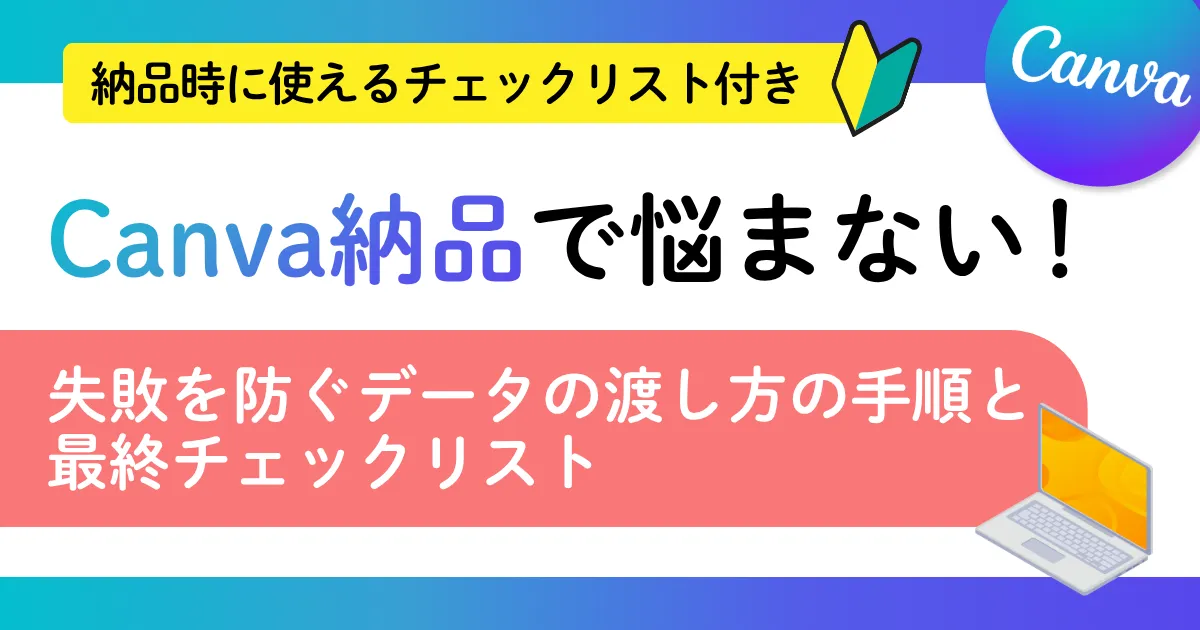
この記事では、Canva納品の4つのパターンと、迷わないための使い分け術をわかりやすく解説します。
- 制作物ごとに最適な納品方法がわかる
- トラブルを未然に防ぎ、自信を持ってデータを送れる
- 『使いやすい!』とクライアントから感謝されるようになる
こんな理想な納品スタイルが身につくはずです!
私が実務で一発OKをもらうために必ず行っている『最終チェックリスト』も公開するので、ぜひ最後まで読んでみてくださいね!
【完全ガイド】Canva納品で使う「4種類の共有リンク」の使い分け
まず、Canvaでは制作したデザインを誰にでも簡単に共有することができます。
その中でもリンクを使って共有する方法があるのですが、その共有リンクの使い方は4種類あり、どの方法を選ぶかで、相手にできることが変わってきます。
この方法を間違えてしまうと、自分のデザインが編集されてしまったり、関係ない人がアクセスできてしまうといったトラブルにつながるため、目的に合った共有方法を理解しておきましょう。
- 表示のみ(閲覧専用)
- 編集可(共同編集が可能)
- コメント可(修正点をコメントでもらいたい時)
- テンプレートリンク(※CanvaPro機能)
①表示のみ(閲覧専用)
相手はデザインを見るだけで、編集ができない設定で、自分の作ったデータが編集される心配がありません。
「まず初稿デザインができましたので内容を確認してください」といった場面ではこの設定を選べばOK◎
- 初稿の確認
- 最終チェック(検収前)
- とりあえず内容だけを見てもらいたい時
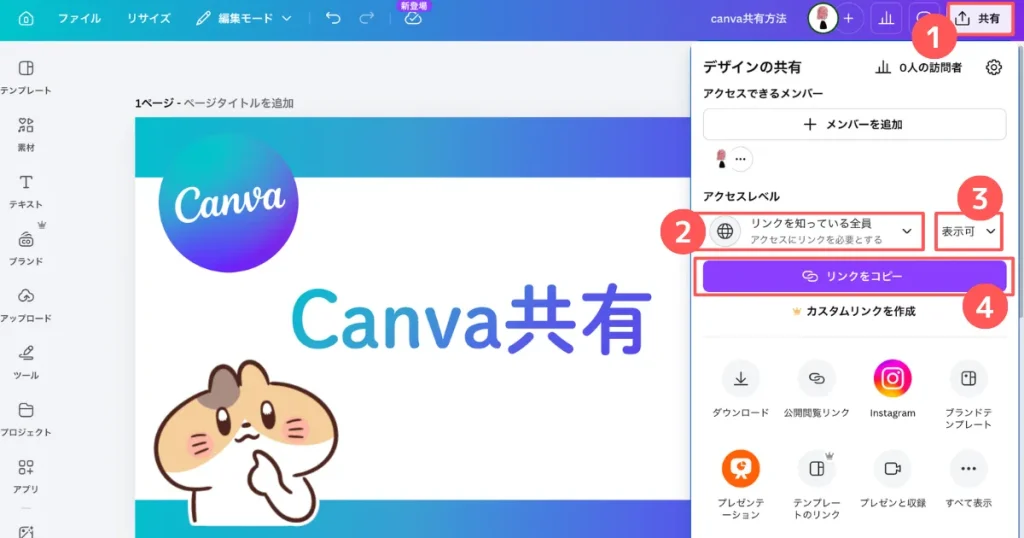
- 「共有ボタン」をクリック
- 公開範囲は「リンクを知っている全員」を選択
- 権限は「表示可」を選択
- 「リンクをコピー」して先方に送付
②編集可(共同編集が可能)
編集可のリンクは相手が直接デザインを編集できる設定です。
例えば、スライド制作やチームで同時に編集したいときなどに使える便利な方法です。
- クライアントと一緒に編集する場合
- 共同作業が必要なとき
ただしこの設定は、元データがそのまま編集されてしまうので、デザインの確認などで使うのはやめておきましょう。
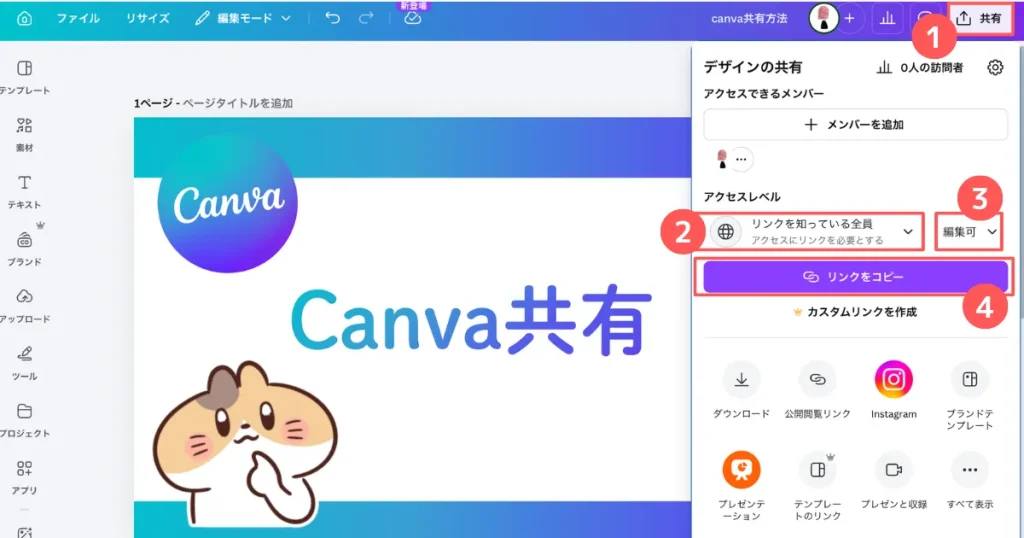
- 「共有ボタン」をクリック
- 公開範囲は「リンクを知っている全員」を選択
- 権限は「編集可」を選択
- 「リンクをコピー」して送付
③コメント可(修正点をコメントでもらいたい時)
相手がデザインを見ながら、気になる箇所にコメントを残せる設定です。
- 修正指示をもらいたいとき(特にスライドなど枚数の多い案件で便利)
- やり取りをスムーズにしたいとき
メールやチャットだと、「ここを少し修正してほしいです」といったやり取りになりがちですが、
コメント機能を使えば、該当箇所にピンポイントで指示をもらえるのでやり取りがとてもスムーズになります。
なお、コメントのみが可能で、デザイン自体の編集はできないため、デザインが変更される心配はありません◎
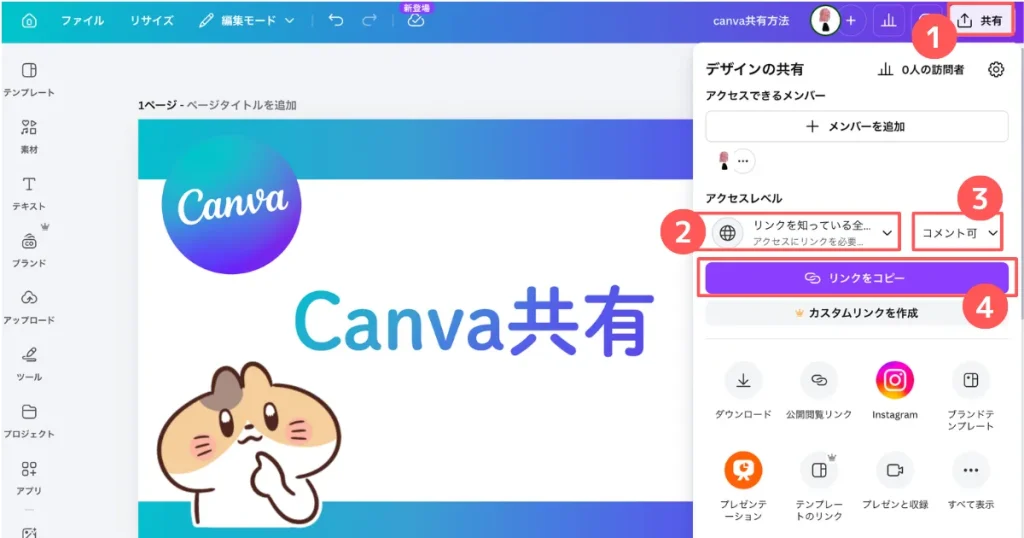
- 「共有ボタン」をクリック
- 公開範囲は「リンクを知っている全員」を選択
- 権限は「コメント可」を選択
- 「リンクをコピー」して送付
④テンプレートリンク(※CanvaPro機能)
相手がデザインをコピーして、自分用に使えるリンクです。「納品後にクライアントが編集して使う」場合に最適な方法です。
この方法なら、元データは自分の手元に残ったままになるので、データを守りながら納品できるのが大きなメリットです。
- テンプレートとして納品・販売したいとき
- クライアントが今後編集する予定があるとき
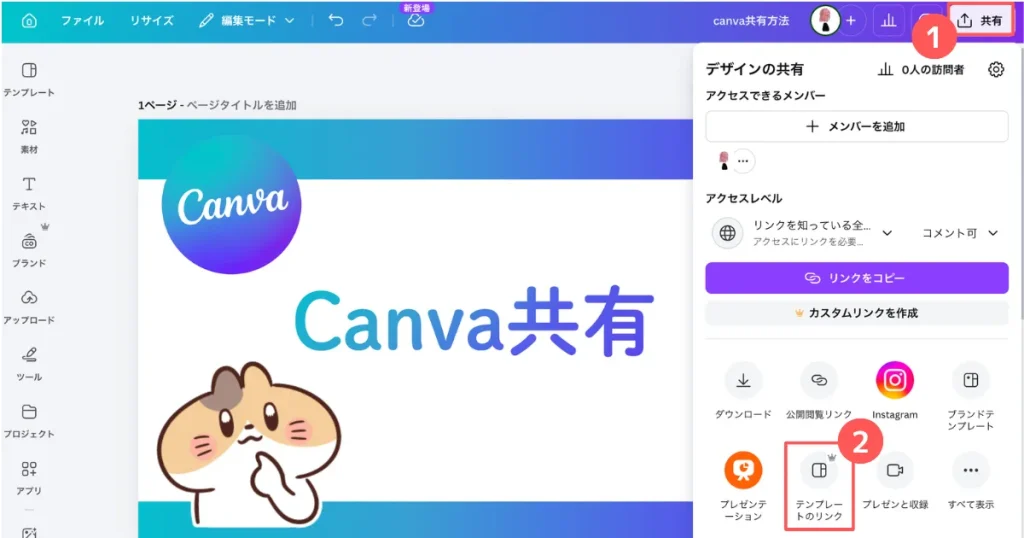
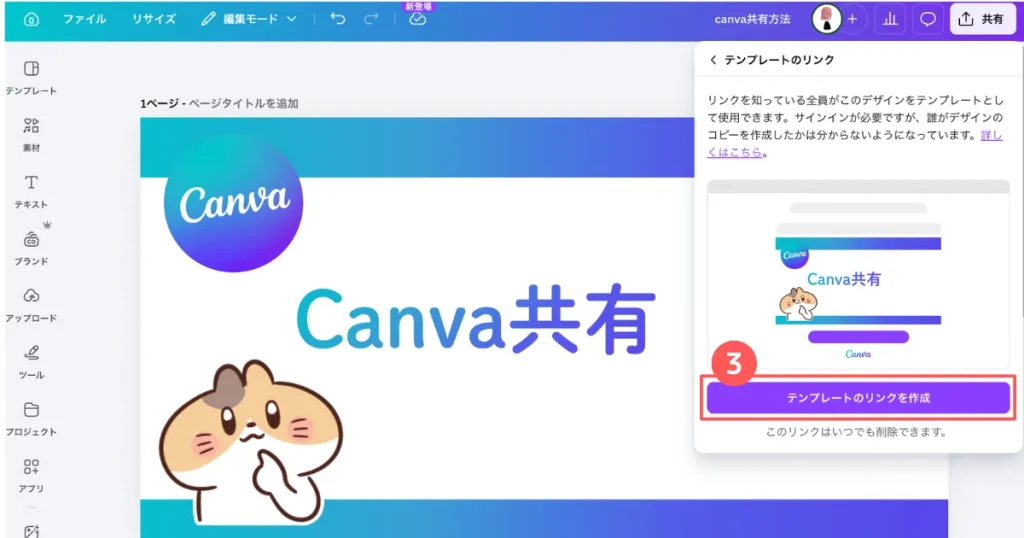
- 「共有ボタン」をクリック
- 「全て表示」をクリック
- 「テンプレートリンク」を選択
- 「テンプレートリンクを作成」して先方に送る
※この機能はCanva Pro限定です(2025年4月〜)
無料版の場合は、編集可リンクまたはPDF・画像での納品を検討しましょう。
【制作物別】クライアントが一番助かる「納品の正解」はこれ!
Canvaには色々な共有方法があると説明しましたが、実は「何を作ったか」によって、クライアントが求める確認形式は違います。
相手に「気が利くね!」と言われる、制作物ごとのおすすめの納品方法を、具体的に見ていきましょう。
① SNS画像・バナー(Instagram、YouTubeサムネイルなど)
- おすすめ形式: 画像データ(JPG / PNG)+ テンプレートリンク
- 理由: SNS画像は、クライアントがそのままスマホに保存して投稿したいケースが多いです。まずは完成した「画像そのもの」を送り、後から文字を修正したい場合のために「テンプレートリンク」を添えるのが、一番親切で喜ばれます◎
② LP(ランディングページ)
LPは少しだけ特殊で、 “どうやって使うか”によって納品方法が変わります。
- おすすめ形式: Canvaテンプレートリンク (+公開方法の簡単な案内)
- 理由:Canvaのサイト機能を使う場合は、デザインそのものがそのままLPになります。一言でいいので、「このリンクからコピーして公開できます」と簡単な操作マニュアルなどを添えてあげるのが親切です。
- おすすめ形式: セクションごとの画像データ(PNG)※最終確定後
- 理由:この場合、デザインはLPの構成パーツになるため、そのまま実装しやすいようにパーツごとに名前をつけて画像として納品するのが一般的です。
この場合の流れとしては、
- Canvaの「表示リンク」で全体確認
- 修正対応
- OK後に高画質画像を書き出して納品

この順番にしておくと、修正の手戻りも防げてスムーズです◎
③プレゼン資料・セミナースライド
- おすすめ形式: Canva共有リンク(表示のみ) or PDF
- 理由: スライドは枚数が多いため、画像を一枚ずつ送るとクライアントのチャット画面が埋まってしまいます。「表示のみ」のリンクなら、相手はブラウザ上でパラパラとページをめくるように確認できるので、とてもスムーズです。
「編集は不要・確認だけ」の場合は表示リンク、
「そのまま使いたい」場合はPDFも一緒に渡すと安心です。
④名刺・チラシ(印刷物)
- おすすめ形式: PDF(印刷用)
- 理由: 印刷物は「色が沈まないか」「文字が切れないか」が命です。Canvaの編集画面で見てもらうのではなく、必ず「PDF(印刷用)」として書き出したものを送ります。さらに、ラクスルなどのネット印刷を代行しない場合は、相手がそのまま入稿できる設定になっているかを必ず伝えてあげましょう。
印刷をクライアント側で行う場合は、「このまま入稿できます」と一言添えるだけで安心感が上がります。
【最重要】納品形式は”契約前”に必ず確認しておくこと
ここまで納品方法についてお伝えしてきましたが、実はそれ以上に大切なポイントがあります。
それは、納品形式は必ず契約前にすり合わせをしておくこと。
これを後回しにしてしまうと、
「編集できるデータでもらえると思ってました」
「画像だけだと困ります」
「え、それ追加料金なんですか?」
といった、認識のズレによるトラブルが起きやすくなります。
特に注意したいのが
- スライド → PDF納品なのか / Canva編集データまで渡すのか
- LP → 画像納品なのか / Canvaで公開まで対応するのか
なぜ、ここが大切かというと、同じ「制作」でも、 どこまで渡すかで価値も工数も大きく変わってくるからです。
例えば私は、スライドの「Canva編集データの共有」はオプション扱いにしていて、 +4,000円ほどで別途費用をいただいています。
受注時のヒアリングで、「最終的な納品形式はどの形をご希望ですか?」
と一言確認しておくだけで、納品時のトラブルはかなり防げます◎
納品時に気をつけたい3つの注意点

①支払い前に編集権限を渡してはいけない
納品時にやりがちなミスの一つが、支払い完了前に編集権限を渡してしまうことです。
悪意がなくても、編集権限を持っていれば相手はデザインを自由に操作できる状態になります。万が一その後に連絡が取れなくなった場合、データだけ使われてしまうリスクがゼロではありません。
プロが実践している順番はこうです。
- 納品前の確認段階 → 「表示のみ」リンクでPDFや画像を共有
- 検収・入金確認後 → 編集権限またはテンプレートリンクを共有
「見てもらう」と「渡す」は別のステップ、と覚えておくと迷いがなくなります。
②Pro素材・フォントは「納品形式」によって確認が必要
Canvaには無料版とPro版があり、使える素材やフォントが異なります。
ただし、この確認が必要かどうかは、どの形式で納品するかによって変わります。
(1)編集データ(Canvaリンク)を納品する場合
この場合、事前確認は必須です。
なぜかというと、Pro版の素材やフォントを使って作ったデザインを共有した場合、相手が無料版だと正しく表示されないことがあるからです。
具体的には、
- Pro素材が別の画像や図形に自動で置き換わる
- Proフォントが別のフォントに変わり、レイアウトが崩れる
- 最悪の場合、相手がデザインを開けない
せっかく丁寧に仕上げたデザインが、クライアントの画面では別物になっていた……というのは、実務でも起こりやすいミスです。
受注時のヒアリングで、
「納品後にCanvaで編集いただく予定はありますか?その場合、ご使用のプランを教えていただけますか?」
(2)PDF・PNGなどで納品する場合
この場合、事前確認は不要です。
画像やPDFとして書き出してしまえば、クライアントのCanva環境に影響されることはありません。
そのため、
・編集は不要
・完成データをそのまま使う
という案件であれば、Pro素材を使っても問題なく進められます◎
③共有前に名前とアイコンを確認しておこう
意外と見落としがちですが、Canvaで共有すると名前とアイコンが相手に表示されます。
本名のままになっていると、意図せず個人情報が伝わることも。
副業の場合は、 ニックネームや屋号に変更しておくのがおすすめです。設定はCanvaのホーム画面右上の歯車マーク(設定)から変更できます。
一手間でプロの評価が変わる。データを渡す前の整理3つのコツ
データを渡す前に少し整えておくだけで、クライアントからの印象がぐっと変わります。
①不要なページは削除する
作業途中のラフや没案が残ったまま共有するのはNGです。納品するデータだけを残して、余分なページはすべて削除しておきましょう。
②ページに名前をつける
複数ページがある場合、「表紙」「プロフィール」「料金表」など、ページに名前をつけておくと相手が迷いません。Canvaはページ名を編集できるので、ひと手間かけておくと親切です。
③素材やテキストをグループ化する
バラバラの状態で渡すより、まとまった要素をグループ化しておくと、クライアントが誤って崩してしまうリスクが減ります。また、触ってほしくない部分はロック機能を使うのも有効です。
クライアントが文字を打ち替える際、背景やロゴが動いてしまわないよう、動かしてほしくない素材には「ロック」をかけておくと親切です◎
【保存版】ケアレスミスをゼロに。納品前の最終チェックリスト
納品前はどうしてもバタバタしてしまいがちですが、送る前に、以下の項目を確認する習慣をつけましょう。
私も文章がコピぺしたままになっていたり、助詞が一つ抜けていたりといったケアレスミスを何回かしてしまった経験があります。
それだけでいいデザインの印象が台無しになってしまうので、細かいですが、一つづつ丁寧に確認していきましょう!
①内容まわり
- 誤字脱字がないか
- 文章が前のページのコピーしたままになっていないか
- 日付・金額・固有名詞に間違いがないか
- クライアントから受け取った情報(ロゴ・写真・テキスト)が正しく反映されているか
②デザイン周り
- フォントが意図通りに表示されているか
- 余白やレイアウトが崩れていないか
- 画像が粗くなっていないか
③Canva固有の確認
- Pro素材・Proフォントを使っている場合、相手の環境で表示されるか確認済みか
- 共有リンクの権限設定は正しいか(表示のみ/テンプレート/編集可)
- 不要なページや作業メモが残っていないか
- リンクを自分で開いて、正しく表示されるか確認したか
そのまま使える。クライアントへのメッセージ例文
やり取りの印象も、実はかなり大事なポイント。
長文である必要はないですが、「丁寧さ」と「わかりやすさ」はしっかり意識したいところです。
以下そのままアレンジして使ってください!
【初稿確認時 ※閲覧のみの共有リンクの場合】
〇〇様
お世話になっております。
大変お待たせいたしました。初稿デザインが完成しましたので、確認用のリンクをお送りします。
【確認用リンク(表示のみ)】
(リンクをここに貼る)
【デザインの補足】※ここは制作の意図などを箇条書きで簡単に説明すると説得力アップ◎
・〇〇を意識して構成しています
・〇〇のターゲットに合わせて配色を調整しています
内容ご確認いただき、修正などがあればお気軽にお知らせください。
最終確認が完了しましたら、Canva編集用のデータをお送りします。
お手数をおかけいたしますが、何卒よろしくお願いいたします。
【納品時 ※テンプレートリンクの場合】
〇〇様
お世話になっております。
最終確認が取れましたので以下データを共有させていただきます。
【編集用リンク(テンプレートとして共有)】
(リンクをここに貼る)
リンクを開くと「テンプレートを使用する」というボタンが表示されますので、そちらからご自身のCanvaにコピーしてお使い下さい。
ご不明な点があればいつでもご連絡ください。
改めまして、この度はご依頼をいただきましてありがとうございました。
またお力になれることがございましたら、お気軽にご相談いただけますと幸いです。
今後ともどうぞよろしくお願いいたします。
まとめ|納品は「形式ごとの最適解」を選ぶことがすべて
Canvaは便利な分、 共有方法や納品形式の選択肢が多いツールです。
だからこそ大切なのは、
「どの方法が正しいか」ではなく「この案件にとって最適か」で判断すること。
制作物ごとに最適な形で丁寧に渡すことで、トラブルを防ぎながら、信頼にもつながっていきます。
最初は少しややこしく感じるかもしれませんが、 「誰がどう使うか」を基準に考える。
この視点を持てるようになると、納品で迷うことはぐっと減っていくと思います◎