「副業を始めたけど、思ったより時間が足りない…」
「子どもがいると、まとまった時間が全然取れない」
「もっと効率よく動きたいけど、何から変えたらいいかわからない…」
そんなお悩み、ありませんか?
Canva副業を始めた頃の私は、
娘が幼稚園に行っている間の5時間しか時間がないのに、気づけば素材探しだけで半日終わってしまったり、提案文を何回も書き直して結局2件しか応募できなかったりで、
「今日もあんまり進まなかったな…」って、
ちょっと落ち込む夜、何度もありました。
子どもがまだ小さいうちに在宅ワークで安定して仕事を続けるうえで大事なのって、
実はスキルよりも「時間の使い方」な気がしています。
- 何から手をつけるか迷う
- ちょっとした探し物で手が止まる
- 気づかないうちに時間が溶けている
こういう“小さなロス”が積み重なると、
思っている以上に作業時間って減ってしまうんですよね。
今回は、そんな私が5年間の試行錯誤でたどり着いた、「ムリなく続けるための時短の工夫」をまとめました。
どれも特別なことではなくて、今日からすぐ取り入れられるものばかりです◎
「全部できなくても大丈夫」
そんな気持ちで、気になるところから読んでもらえたら嬉しいです!
- 子育てしながら在宅ワークをしていて、時間の使い方に悩んでいる
- 作業効率を上げたいけど、何から変えればいいかわからない
- 在宅ワークを始めたいけど、うまく続けられるか不安
この記事を読めば、「時間がない中でも、どう動けばいいか」が少しずつ見えてくると思います!
私が実践している「在宅ワーク時短の8つの工夫」
ここからは、私が実際にやっている「時短の工夫」を具体的に紹介していきます。
といっても、特別なスキルが必要なものではなくて、どれも「ちょっとしたやり方の工夫」ばかりです◎
正直、全部を完璧にやろうとするとしんどくなるので…
「これならできそうかも」
「これちょっとラクになりそう」
そんなふうに思ったものだけ、気軽に取り入れてみてください!
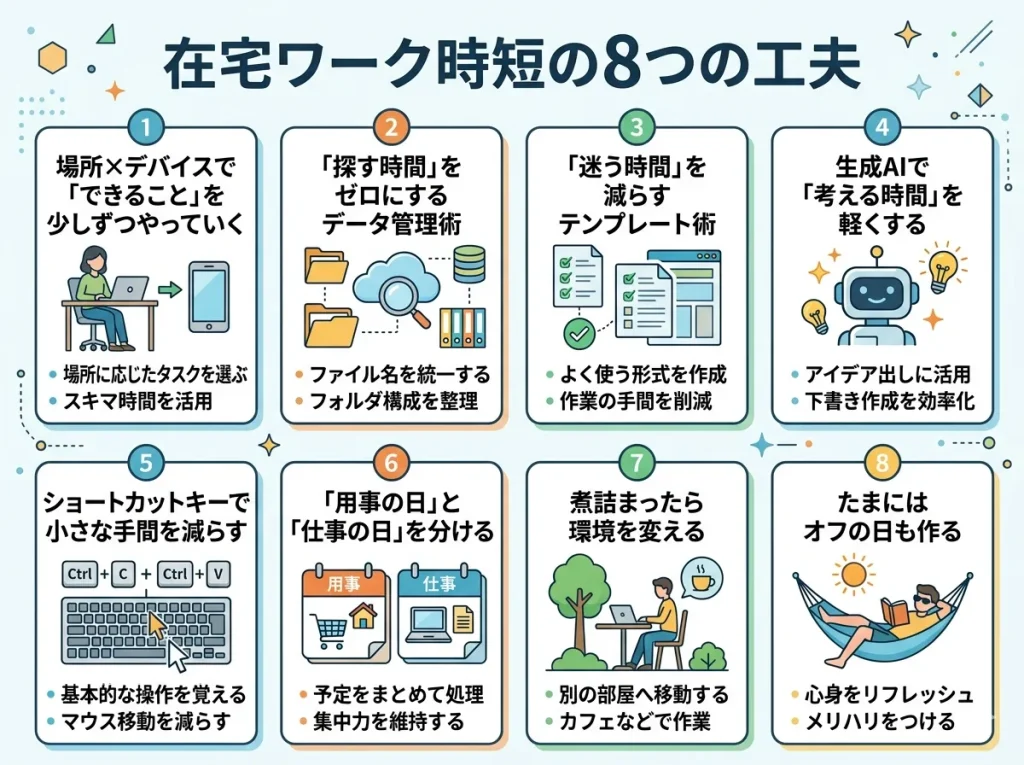
① 場所×デバイスで「できること」を少しずつやっていく
まずやってよかったのが、
「どこで何をするか」をあらかじめ決めておくことでした。
全てのことを机に座ってゆっくり作業ができればいいのですが、子どもがいればなかなかそうはいきませんよね。
そこで、私はPCでしかできないことと、スマホでもできることで分けて、スキマ時間にもタスクをこなせるようにしています!
- デザイン制作業務
- 提案文の作成など
- 見積りや請求書の発行
- クライアントへの返信(ChatworkやDM)
- 素材チェック・参考デザインの収集
- クラウドソーシング案件チェックなど
ChatWorkやココナラアプリなどは通知をオンにしておけば外にいてもメッセージを確認することができてすぐに一時返信ができます。
少し考えてからじゃないと返信でないとできない時も、
「今外出先ですので、確認ができ次第ご連絡させていただきます。」と一言返信しておくだけでクライアントからの信頼が増します。
私はこの使い分けを決めてから、
「返信はできるだけスマホでしておく」「参考デザインをスキマ時間に探してく」ことで、
「PCを開いたらすぐに制作業務に入る」という状態を作れるようになりました。
特にスマホの活用は子育てママにとって大きな武器。公園で娘を見守りながらでも、スマホがあれば返信は全部できます。
- Canva(簡単な修正や確認ならスマホでOK)
- ChatGPT(アイデア出しや文章の下書き)
- Gmail / Chatwork(メッセージの確認・返信)
- メモアプリ(思いついたアイデアをその場で記録)
- クラウドワークスやココナラアプリ(通知をオンにしておく)
「PCがないと何も進まない」をなくすだけで、使える時間がぐっと広がります。
② 「探す時間」をゼロにするデータ管理術
作業中に一番時間を取られているのが、実は
「あれ、どこに保存したっけ?」という何かを探す時間です。
1回1回は小さいんですが、これが積み重なると結構なロスになるんですよね…。
なので私は、“探さない仕組み”を先に作るようにしています。
例えばこんな感じです!
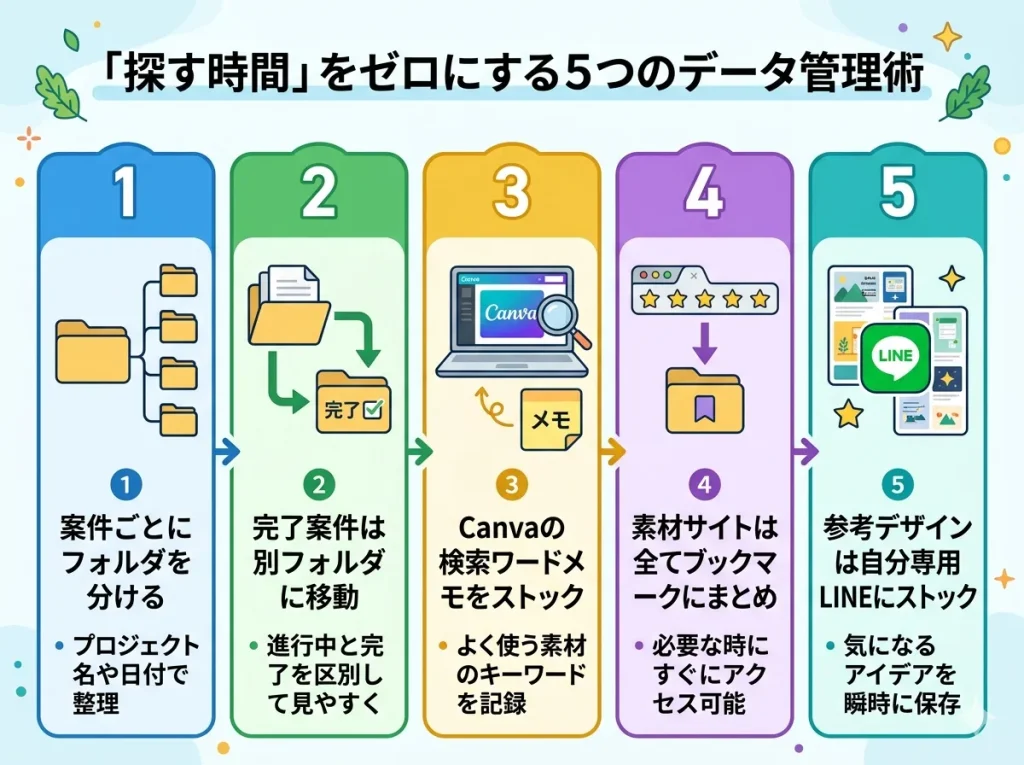
- 案件ごとにフォルダを分ける
→フォルダ名を「20260321_〇〇様LP」のように、契約日を入れておくと後から見返しやすいです。そのフォルダの中にさらに素材フォルダや先方確認用データフォルダなどを作っていきます。 - 完了案件は別フォルダに移動
→納品が完了したものについては、完了フォルダに移動し、進行中のものと分けて管理することで、今やるべきことが目に入るので頭の中も整理できます。 - Canvaの検索ワードメモをストック
→「この素材なんで検索したら出てくるっけ・・?」といった迷いの時間を減らすことができます。英語で検索した方が素材の幅が広がることが多いので、よく使う英語ワードをまとめておくのがおすすめです。 - 素材サイトは全てブックマークにまとめ
→Webデザイナー時代から集めているフリー素材サイトなどは、全てストック。毎回検索しなくていいだけで、かなり時間が削減されます。 - 参考デザインは自分専用LINEにストック
→私がやっているのは、自分一人だけのLINEグループを作って、そこに参考画像やURLを送る方法。LINEはほぼ毎日開くので、見返しやすいのが一番の利点。スマホで見つけたデザインをすぐ保存できて、後でPC作業中に参照できます。
特別難しいことはしていないんですが、「迷わず取り出せる状態」にしておくだけで、作業の流れが止まりにくくなりました◎
③「迷う時間」を減らすテンプレート術
作業していて一番もったいないなと感じていたのが、
「さてどうしよう…」と手が止まる時間でした。
そこで意識しているのが、“考えなくていい部分を増やす”ことです。
デザインも、文章も、テンプレート化できるものは全部テンプレートにする。
例えば…
Canvaのデザインパーツをテンプレート化する
- よく使うカラーパレット → Canvaの「ブランドキット」に登録
- タイトルのフォントセット → スタイルとして保存
- セクションの枠組みデザイン → テンプレートとして保存
LPでよく使うパーツや、スライドで使う図解など、一度作ったデザインのパーツは、次の案件でも使い回せます。「ゼロから作る」をできるだけ減らすのがポイントです。
返信・提案文・納品メッセージをテンプレート化する
文章もテンプレートにしておくと、返信が数分で終わります。
ココナラの問い合わせへの一次返信(例)
初めまして、しろこと申します。この度はお問い合わせいただきありがとうございます!
内容確認いたしました。その上でいくつか確認させていただきたい事項がございましたので以下ご確認くださいませ。
(以下内容に合わせて質問を変える)特にない場合はすぐに見積もりを提示する
◆ご希望のサイズ・用途を教えていただけますか?
◆納期のご希望はいつ頃でしょうか?
◆参考にしたいイメージやデザインがあれば共有いただけると助かります。
以上、ご返信をいただいたところで、正式なお見積もりをお出しできればと思っております。
大変お手数をおかけいたしますが、ご確認いただきますようよろしくお願いいたします。
こんなイメージで、見積もり時、初稿出し、納品時などでテンプレを用意しています。
テンプレートがあると、“手を動かすだけの状態”に入りやすくなるのでおすすめです◎
④生成AIで「考える時間」を軽くする
最近、業務に欠かせなく使っているのが、 ChatGPTなどの生成AIです。
「AIって難しそう」と思っている方もいるかと思いますが、そこまで難しい使い方をしなくても最低限のラインで使えるようになれば、子育てママの副業の強い味方になってくれます。
例えば…
- LPや資料の構成を考えてもらう
「〇〇向けのLP構成を考えてください」と入力するだけで、たたき台を作ってくれます。ゼロから構成を考えると30分かかることが、AIを使えば5分で叩き台ができます。その後は自分でブラッシュアップするだけ。 - 返信文の下書きを作ってもらう
「クライアントから納期を早めてほしいと言われました。丁寧に断る文を作ってください」のように状況を伝えると、文章の下書きを作ってくれます。自分で一から考えるより、AIの下書きを修正する方が圧倒的に早いです。 - アイデア出しのヒントをもらう
「バナーのキャッチコピーのアイデアを10個出してください」「このターゲット層に刺さるデザインのポイントを教えてください」など、アイデア出しに活用できます。
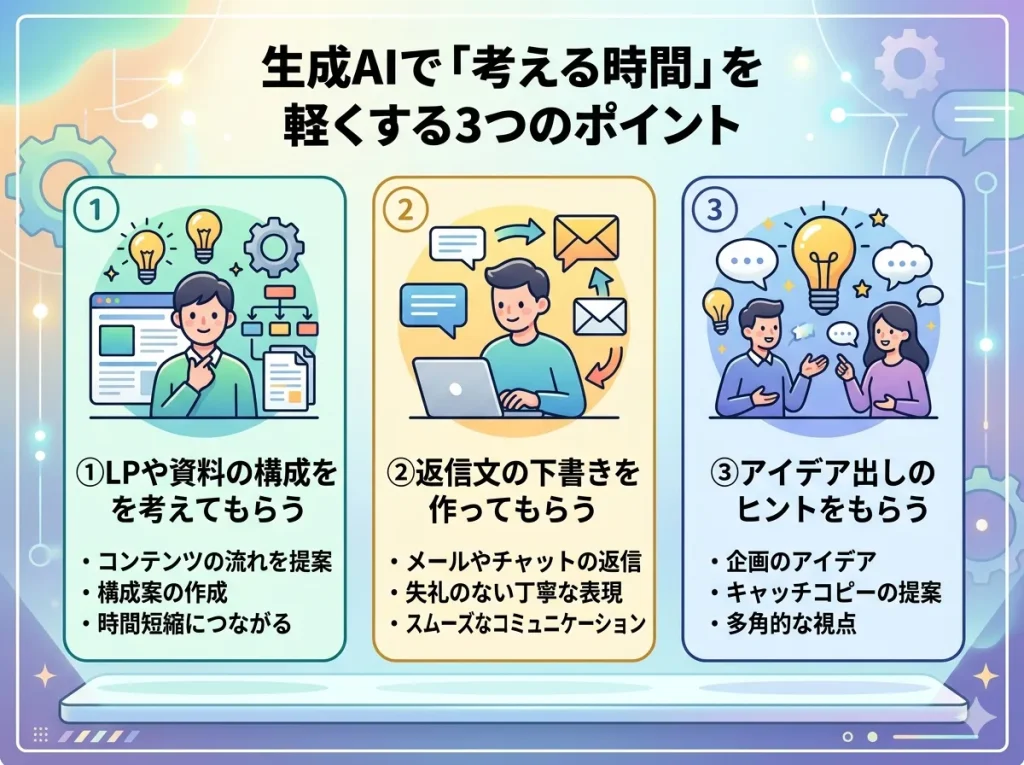
こんな感じで、ゼロから考える負担を減らすために使っています。
もちろん、そのまま使うというよりは、「たたき台をもらう」イメージです。
自分で一から考えるよりも、ベースがある状態の方が圧倒的に早いんですよね。
“考えるのに疲れて手が止まる”という場面が減ったので、気持ち的にもだいぶ楽になりました◎
⑤ショートカットキーで小さな手間を減らす
ショートカットキーって、「覚えるの大変そうだし、あまり時短になるイメージが湧かないなぁ」と思ってずっと避けていたんですが、
実際は、よく使うものを少しだけ覚えるだけで十分でした◎
例えば…
- コピー(⌘+C / Ctrl+C)
- 貼り付け(⌘+V / Ctrl+V)
- 元に戻す(⌘+Z / Ctrl+Z)
このあたりをマウスを使わずにできるようにするだけで、作業スピードが少しずつ変わってきます。
正直、劇的な変化ではないんですが、こういう“小さな時短”の積み重ねって意外と大きいです。
無理に全部覚えようとせず、「これだけは使う」というものから取り入れるのがおすすめです◎
⑥「用事の日」と「仕事の日」を分ける
子育てをしていると、
病院・買い物・用事…いろいろ予定が入りますよね。
用事を1件ずつバラバラに入れてしまうと、移動時間と準備時間がその都度発生して、気づけば週に何日も「半日ロスの日」が生まれてしまいます。
そこでやめたのが、“用事と仕事を同じ日に詰め込むこと”。
私のルール:用事を入れる日は「作業しない日」と決める
用事をまとめた日は最初から「今日は作業しない日」と決めてしまいます。
そうすることで、「今日も作業できなかった……」という罪悪感がなくなります。そして逆に、用事のない日は「今日は仕事日」とはっきりメリハリがつきます。
「用事デー」と「仕事デー」を分けるだけで、集中できる日の質がぐっと上がりますよ◎
「今日は仕事ができなかった……」という罪悪感を捨てるための、大事な戦略です。
⑦煮詰まったら環境を変える
ずっと家で作業していると、どうしても煮詰まってくることがあります。
同じ景色、同じ椅子、同じ机。マンネリ化すると、手が動いているのに頭が働いていない……という状態になりがちです。
そんなときは、思い切って外に出ます。
ありがたいことに近所にガストがあるので、そこに行って、ドリンクバー付きのトーストモーニングを頼んで、半日粘るのが私の定番パターン。
特別おしゃれな場所じゃなくても、「家じゃない場所」というだけで、不思議とスイッチが入って手が動くようになります。
これ、サボりじゃなくて「環境を変えるための投資」。
家でダラダラ過ごす2時間より、外で集中する1時間の方が、ずっと仕事が進みますよ。
「わざわざ行くのめんどくさいな…」と思う日もあるんですが、行ってしまえば気分転換になるので、月に1〜2回くらい取り入れています◎
副業って会社で働くのと違って、基本的に一人なので、意識的に人のいる空間に出るだけで気持ちがリセットされることがあります。
⑧たまにはオフの日を作る

ここまで色々と書いてきましたが、正直に言うと、全部を毎日できているわけではありません。
だからこそ、意識的に「オフの日」を作ることが大切だと思っています。
副業って、頑張ろうと思えばいくらでもできてしまう分、気づかないうちに疲れてしまうこともありますよね。
だからこそ、あえて“オフの日”を作って、好きなドラマを見たり、買い物に出かけたり、ミスドでのんびりしたりしています。
- 今日は作業をやらないと決める
- 罪悪感を持たないと決める
これだけでも、次の日の動きやすさが全然違います。
休むことも含めて、“続けるための工夫”なのかなと思っています◎
まとめ:「時間がない」は工夫で少しずつ変えられる
今回紹介した8つの工夫をまとめます。
- 場所×デバイスで「できること」を少しずつやっていく
- 「探す時間」をゼロにするデータ管理術
- 「迷う時間」を減らすテンプレート術
- 生成AIで「考える時間」を軽くする
- ショートカットキーで小さな手間を減らす
- 「用事の日」と「仕事の日」を分ける
- 煮詰まったら環境を変える
- たまにはオフの日も作る
正直に言うと、私もこれを全部毎日できているわけじゃないんです。
子どもがいれば予定通りに行かない日もたくさんあります。
でも、「できる形に整えておく」だけで限られた時間でもちゃんと前に進めるようになってきました。
だからもし今、「仕事をもっと効率的に進めたい…」と感じているなら、「これならできそう」と思ったものを一つだけ、今日から試してみてください。
子育てしながら副業を続けるって、思っている以上に根気がいることだけど、小さな工夫の積み重ねで、少しずつ「自分の時間」が生まれてきますよ。
あなたのペースで、一緒にやっていきましょう!