「Canva副業を始めたいけど、スマホだと画面が小さくて作業が進まない…」
「パソコンが欲しいけど、種類が多すぎて何を選べばいいかわからない」
「高いパソコンって、本当に必要なの?」
そんなお悩みありませんか?
結論から言うと、Canva副業に高性能なパソコンは必要ありません。
ただし、安すぎるものを選ぶと
- 動作が重くてストレスが溜まる
- 作業時間が倍かかる
- 結果的に副業が続かない
という状態になりがちです。
この記事では、PCに詳しくない方でも失敗しないように
- Canva副業に必要な最低限のスペック(難しい用語なしで解説)
- MacとWindowsの違い
- 予算別おすすめPC8選(スペック比較表つき)
を、わかりやすくお伝えしていきます。
なぜCanva副業にPCが必要なのか
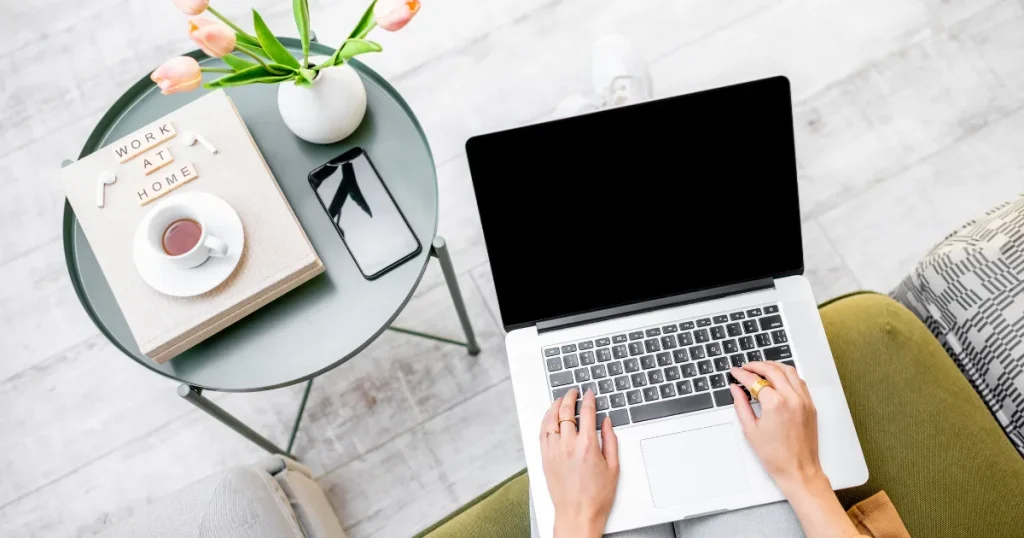
スマホでもCanvaは使えますが、仕事として使うならPCがあった方が作業効率がまったく違います。
作業スピードが大きく変わる スマホで1時間かかる作業が、PCなら30分で終わることがあります。LPや資料制作では、この差がとても大きいです。
細かいデザイン調整がしやすい フォント・余白・色味など、スマホでは気づきにくい部分もPCなら正確に調整できます。仕事としてのクオリティに直結します。
副業モードに切り替えやすい PCを開くことで「家事・育児モード」→「仕事モード」に気持ちが切り替わりやすくなります。継続できるかどうかに関わる意外と大事なポイントです。
まずここだけ確認!失敗しない最低スペック
難しい用語は抜きにして、初心者はこの4点だけチェックすれば大丈夫です。
①CPU:Core i5 / Ryzen 5以上(MacはM1以上)
CPUはPCの「頭脳」にあたる部分です。処理のスピードに直結します。
Canvaだけであればそこまで高性能でなくても動きますが、複数の作業を同時にこなすことが多いので、Core i5・Ryzen 5以上を目安に選ぶと安心です。
MacはM1チップ以上であれば、Canva副業には十分すぎるほどのスペックがあります。
②メモリ(RAM):8GB以上(できれば16GB)
メモリはPCの「作業スペースの広さ」のことです。
Canvaを開きながら、Chromeのタブを何枚か開いて、画像素材も確認して…という使い方が多いので、8GBは最低ライン。
余裕があれば16GBがおすすめです。
2026年現在、Canvaも多機能化しており、Google Chromeもメモリを多く消費するので、できれば16GBをおすすめします。
8GBでも動きますが、16GBあると『PCの寿命が2年伸びる』と思ってください。途中で買い替えるより、最初から16GBを選んだほうが結果的にお得です!
反対に、メモリ4GBは絶対に避けてください。 動作がかなり重くなります。
③ストレージ(SSD):256GB以上
データを保存する場所のことです。
Canvaはクラウド中心なので、256GBあれば十分です。 将来的にWebデザインも手広くやりたい場合は512GBあると安心です。
④画面サイズ:13〜15インチ
持ち運びやすさと作業のしやすさのバランスで考えると、このサイズがちょうどいいです。
- 12インチ以下 → 作業しづらい
- 17インチ以上 → 重くて使わなくなりがち

ちなみに私はMacBook Airの13インチを使用していますが、家で作業するときは、モニターを併用して大画面で作業をしています!
MacとWindowsどっちがいいの?
「MacとWindowsって何が違うの?」というお悩みはパソコン選びの段階ではよく聞かれます。
正直、性能さえあればどちらでも問題ありません!
ここはどちらかというと好みの問題な気がします!
迷っている方のためにシンプルな比較をしてみました。
| Mac | Windows | |
| 価格 | やや高め(13万〜) | 選択肢が多い(7万〜) |
| 使いやすさ | 直感的・シンプル | カスタマイズしやすい |
| ディスプレイ | 高性能で色の表示が綺麗 | モデルによって差があり |
| Canvaとの相性 | ◎ | ◎ |
| こんな方におすすめ | デザインに本腰を入れたい 見た目にもこだわりたい | まだ本格的にやるか迷っている 見た目より価格重視 |
正直、Canva副業だけならどちらでも問題ありません。
ただ、PCが苦手で「直感的になるべくストレスなく使いたい」という方にはMacが向いていることが多いです。
逆に「できるだけ費用を抑えたい」という方にはWindowsの選択肢が豊富です。
初心者向け|おすすめパソコン【Mac編】2選
① MacBook Air (13インチ)|迷ったらこれ一択
Canva副業を始める方に、最もおすすめしたい一台です。
| OS | macOS |
|---|---|
| CPU | M3/M4 |
| メモリ | 8GB(16GBモデルもあり) |
| ストレージ | 256GB SSD |
| 画面サイズ | 13.6インチ |
| 重さ | 約1.24kg |
| バッテリー | 最長18時間 |
| 価格(目安) | 164,800円〜 |
MacBook Air は、Pro ほどの高スペックではないものの、画面のきれいさやデザイン作業との相性といったMacの基本性能をしっかり備えています。
動作がサクサクで、バッテリーも長持ち。ファンレス設計なので音も静かで、子どもが昼寝中の作業にも向いています。
「PCに詳しくないけど失敗したくない」という方はこれを選んでおけば間違いないです。

私もMacBook Air歴はもう10年以上になりますが、デザインの仕事をやっていて困ったことはありません!
② MacBook Pro 14インチ |本格的に稼ぎたい方への一台
プロのWebデザイナーからの支持が厚く、ノート型PCの定番とされるモデルです。私自身もAirから乗り換えて、今はこちらをメインで使っています。
| OS | macOS |
|---|---|
| CPU | M4 |
| メモリ | 16GB(24GB・32GBモデルもあり) |
| ストレージ | 512GB SSD |
| 画面サイズ | 14.2インチ(Liquid Retina XDR) |
| 重さ | 約1.55kg |
| バッテリー | 最長18時間 |
| 価格(目安) | 248,800円〜 |
画像編集や動画編集、AI作業といった重めの作業もまったくストレスなくこなせます。
Liquid Retina XDRディスプレイは色の正確さと美しさが一段上で、デザインの仕上がりを自然な色で確認できるのが大きな魅力。
Airより価格は上がりますが、長く安心して使える一台として後悔はないと思います。「副業から本業にしていきたい」「本格的にデザインで稼ぎたい」という方には、費用が許すのであれば最初からこちらを選んでおくのが◎
初心者向け|おすすめパソコン【Windows編】5選
① Lenovo IdeaPad Slim 5|コスパ最強の定番機
Windowsの中で最初に名前が挙がる、信頼のコスパモデルです。
| OS | Windows 11 |
|---|---|
| CPU | AMD Ryzen 5 / Core i5(モデルにより異なる) |
| メモリ | 16GB |
| ストレージ | 512GB SSD |
| 画面サイズ | 14インチ |
| 重さ | 約1.46kg |
| バッテリー | 最長12時間 |
| 価格(目安) | 8〜10万円台 |
「安物買いの銭失いになりたくない」という方に、真っ先におすすめする一台です。
この価格帯でメモリ16GBを標準搭載しているのが最大の強み。
Canvaで画像を開きながら、ブラウザで調べ物をして、さらにZoomをつなぐ……といったマルチタスクも、動作がカクつくことなくスムーズにこなせます。アルミ筐体の高級感もあり、カフェで開いても気分が上がりますよ!
② HP Pavilion Aero 13|軽さと価格のバランスが◎
なんと重さが約990g。1kgを切るモデルです。
| OS | Windows 11 |
|---|---|
| CPU | AMD Ryzen 5 |
| メモリ | 16GB |
| ストレージ | 512GB SSD |
| 画面サイズ | 13.3インチ |
| 重さ | 約990g |
| バッテリー | 最長10時間 |
| 価格(目安) | 10〜12万円台 |
1kgを切る軽さは、Windows機の中では圧倒的。
「家の中だけでなく、お迎えの待ち時間や公園でも作業したい」というアクティブなママには、この軽さが最大の武器になります。
ただ、軽い分だけ画面が少し小ぶり。資料作成など細かい文字を長時間打つ作業が多いなら、自宅では外付けモニターにつなぐとさらに快適になります。
③ Lenovo Yoga Slim 7 Gen 10|有機ELがこの価格で手に入るお得モデル
「画面が綺麗なPCが欲しいけど、あまり高くないものを探している」という方にぴったりの一台です。
| OS | Windows 11 |
|---|---|
| CPU | AMD Ryzen AI 5 340 / AI 7 350 |
| メモリ | 16GB / 32GB |
| ストレージ | 512GB SSD |
| 画面サイズ | 14インチ(2.8K有機EL) |
| 重さ | 約1.28kg |
| バッテリー | やや短め(注意あり) |
| 価格(目安) | 13〜17万円台 |
Windowsでデザインを本気で楽しみたいならこれ。「有機ELディスプレイ」は色の鮮やかさが別格で、スマホで見た時との「色のギャップ」が少ないのが魅力です。最新のAI対応チップ(Ryzen AI)を搭載しているので、CanvaのAI機能(マジック生成など)もサクサク動きます。
ただバッテリーのもちがやや短めなので、外出先でよく使う方はモバイルバッテリーや電源の確保を意識しておくといいかもしれません。
④ Dell Inspiron 14|安定感と使いやすさのバランス型
Dellは「故障が少なく動作が安定している」という評判が高く、はじめての一台として安心感があります。
| OS | Windows 11 |
|---|---|
| CPU | AMD Ryzen 7 |
| メモリ | 16GB |
| ストレージ | 1TB SSD |
| 画面サイズ | 14インチ |
| 重さ | 約1.61kg |
| バッテリー | 約8〜10時間 |
| 価格(目安) | 9〜11万円台 |
質実剛健なDellの魅力は、何といっても「キーボードの打ちやすさと頑丈さ」。
資料作成やライティングなど、文字入力が多い副業を考えているなら、この安定感は頼りになります。ストレージが1TB(通常の4倍!)あるモデルを選べば、大量のデザイン素材や子供の写真を保存しても余裕たっぷり。長く「仕事の道具」として愛用できる一台です。
⑤ ASUS Vivobook S15|画面の綺麗さにこだわりたい方へ
有機ELディスプレイ搭載モデルがあり、色の鮮やかさが一段上です。デザイン作業で「色味にこだわりたい」という方に向いています。
| OS | Windows 11 |
|---|---|
| CPU | Snapdragon X Plus(AIチップ) |
| メモリ | 16GB |
| ストレージ | 512GB SSD |
| 画面サイズ | 15.6インチ(有機EL) |
| 重さ | 約1.42kg |
| バッテリー | 約20時間 |
| 価格(目安) | 12〜15万円台 |
15.6インチの大画面は、より大きな画面で作業がしたいというデザイナーには神サイズ。
画面が大きいと、Canvaのツールバーが作業の邪魔にならないのでストレスが激減します。
最新の省エネチップ搭載で「大画面なのにバッテリーが超長持ち」という、いいとこ取りな一台です。
⑥ Lenovo IdeaPad Slim 3|とにかく予算を抑えたい方へ
「まずは試してみたい」という方に向けた、入門機として十分なスペックのモデルです。
| OS | Windows 11 |
|---|---|
| CPU | Core i3〜i5 |
| メモリ | 8GB〜16GB |
| ストレージ | 512GB SSD |
| 画面サイズ | 14〜15インチ |
| 重さ | 約1.37kg |
| バッテリー | 約8〜10時間 |
| 価格(目安) | 7〜9万円台 |
「とにかく初期費用を抑えて、まずは1円を稼ぎたい」という方の味方。
最低限の機能に絞っていますが、Ryzen 5以上のモデルを選べばCanvaは十分快適に動きます。ただ、プラス1〜2万円で①のSlim 5(上位版)が狙えることもあるので、セール時期は慎重に比較してくださいね!
8選まとめ比較表
| モデル | MacBook Air M3(13インチ) | MacBook Pro 14インチ M4 | Lenovo IdeaPad Slim 5 | HP Pavilion Aero 13 | Lenovo Yoga Slim 7 Gen 10 | Dell Inspiron 14 | ASUS Vivobook S15 | Lenovo IdeaPad Slim 3 |
|---|---|---|---|---|---|---|---|---|
| OC | Mac | Mac | Windows | Windows | Windows | Windows | Windows | Windows |
| 価格目安 | 16万〜 | 24万〜 | 8〜10万 | 10〜12万 | 13〜17万 | 9〜11万 | 12〜15万 | 7〜9万 |
| 重さ | 1.24kg | 1.55kg | 1.46kg | 990g | 1.28kg | 1.61kg | 1.42kg | 1.37kg |
| こんな人に | 迷ったらこれ王道 | 本格的プロ志向 | コスパ重視 | 持ち運び重視 | 有機EL・色重視 | 安定重視 | 大画面・長バッテリー | まず始めたい方 |
| 購入先 |
中古PCってどう?現役デザイナーのリアルな意見
「高性能なPCに大金はかけたくない」という方に、中古という選択肢もあります。
ただし、買う場所をきちんと選ばないと「安物買いの銭失い」になることがあるので、正直にお伝えしますね。
まず知っておいてほしい:買い方の「NG」と「OK」
- メルカリ・ジモティーなどの個人売買 → 保証がなく、動作確認が不十分なことも多い。当たり外れがあります。
- 「Amazon整備済み品」のMac → Appleが整備したものではなく、第三者業者が整備したもの。品質基準がバラバラで、バッテリーが交換されていないこともあります。保証も約180日と短め。
- Apple公式の認定整備済製品(Macの場合)
- Amazon Renewed(Amazon整備済み品)のWindows PC
- 最寄りのパソコン専門店(実物を確認して買える)
Macを安く買いたいなら「Apple認定整備済製品」一択
Macの中古を検討するなら、Apple公式サイトの「認定整備済製品」からの購入が安心です。
Apple認定整備済製品とは、返品や初期不良でAppleに戻ってきた製品を、Apple自身が厳格な基準で検品・整備・クリーニングし、再販売しているものです。
- 新品より最大15%割引で購入できる
- 1年間のハードウェア保証つき(新品と同じ)
- AppleCare+にも加入できる
- Apple純正パーツで整備されている
注意点が一つだけあって、 在庫はタイミングによって変わるため、欲しいモデルが常にあるとは限りません。見つけたら早めに購入するのがおすすめです!
Windows PCを安く買いたいなら「Amazon Renewed」か専門店へ
WindowsのPCを予算を抑えて買いたい場合は、「Amazon Renewed(Amazon整備済み品)」が選択肢の一つです。
Amazonが定める品質基準をクリアした業者が、動作確認・修理・クリーニング・テストを行った製品のみが販売されており、一般的な個人売買の中古よりも信頼度が高いです。
ただし個体差はゼロではないので、購入後の返品・交換ポリシーを必ず確認してから買うことをおすすめします。
また、実物を見て安心して買いたい方は、最寄りのパソコン専門店(ヤマダ電機・ビックカメラ・ジョーシンなど)の中古コーナーに足を運ぶのも一つの方法です。
スタッフに直接相談できるので、PC初心者の方にはかえって安心かもしれません。
マウス
「PCと一緒に、3,000円くらいのワイヤレスマウスも買いましょう!トラックパッド操作より、デザインの微調整が10倍楽になります」
まとめ|パソコンは副業の一番の相棒
パソコンはただの道具ではなく、収入を生むための相棒です。
「何を選べばいいかわからない」という方は、まずこの2つで絞ってみてください。
PCが苦手・長く使いたい → MacBook Air M3(13インチ)
予算を抑えたい → Lenovo IdeaPad Slim 5
この2つを基準に考えると、選びやすくなると思います。
まずは今の予算の中でベストな1台を選んで、Canva副業のスタートを切りましょう!