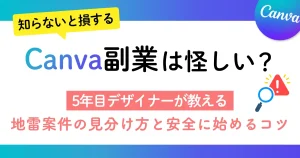
在宅ワークの中で、デザイン業務に興味があるけど、デザイン経験はないし、お金もかけられないと思っている方。
でも「Canvaなら最近よく聞くし、ハードルも引きそうだからもしかして私にもできるのかな・・・?」
と気になっているママはとても多いです。
ただ同時に、
- 興味はあるけど何から始めたらいいかわからない
- 本当に未経験でも仕事になるの?
- 自分にもできるか不安
と、不安が先に立ってしまいますよね。
この記事では、デザイン完全未経験・知識ゼロのママを前提に、
- Canvaデザイナーってそもそも何?
- どんな仕事があるの?
- 今日から何をすればいい?
- どうやって最初の仕事につなげる?
を、「まずは1,000円を稼ぐ」ところまでをゴールにして、超具体的に解説していきます。
「これを読みながら一緒に手を動かせば、ちゃんと前に進める」
そんなロードマップ記事として、何度も見返してください。
そもそも、デザインツール「Canva」とは?
Canva(キャンバ)は、専門知識がなくても誰でも簡単におしゃれなデザインを作れるデザインツールです。
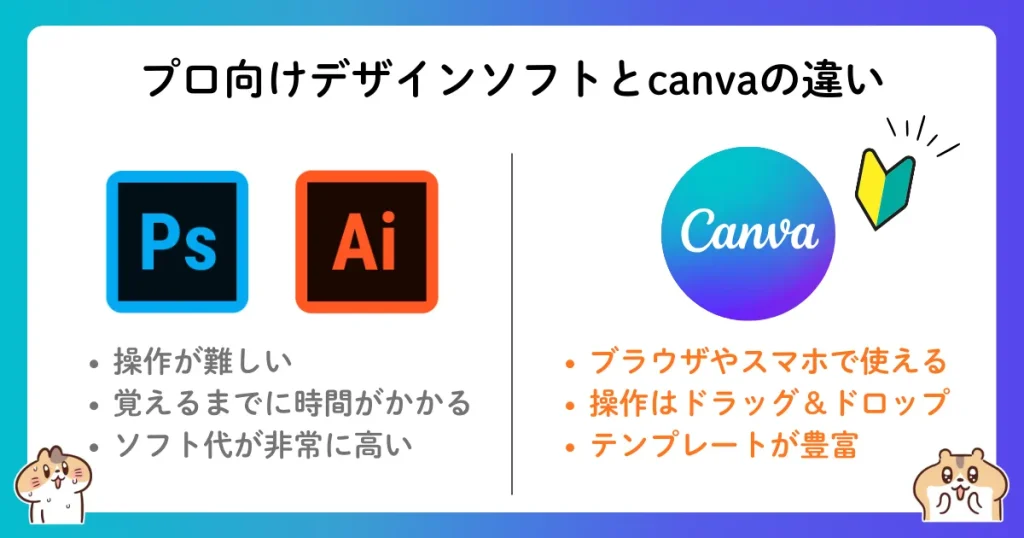
従来、デザインといえば、IllustratorやPhotoshopといったプロ向けソフトが主流でした。
でもこれらは、操作も難しく、覚えるまでに時間がかかり、ソフト代も高い(数万円/年間)という大きなハードルがあるため、初心者未経験でいきなり飛び込むのにはリスクも高めです。
一方でCanvaは、
- 無料で使える
- ブラウザやスマホで使える
- 操作はドラッグ&ドロップで初心者も使いやすい
- プロが作ったデザインテンプレートが最初から用意されている
- 毎日素材やフォントが追加される
という特徴があり、
「デザイン初心者のためのツール」としてユーザーも増え続けています。
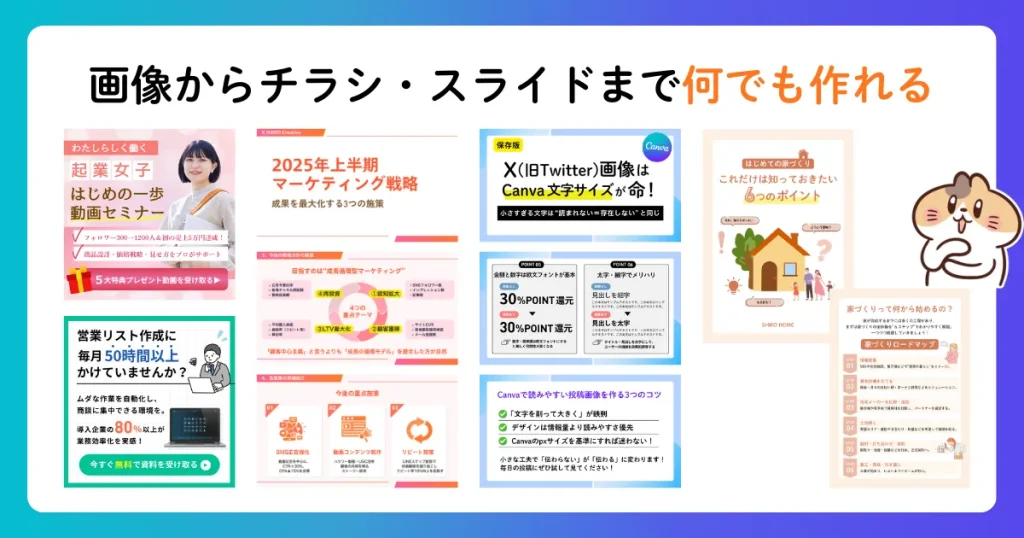
実際にCanvaで作れるものは、
- Instagram投稿画像
- バナー画像
- チラシ
- スライド資料
- 簡単なLP素材
など、とても幅広く、
最近は企業案件でも普通に使われているツールです。
以下は全てCanvaで作りました!
「おしゃれな画像を作るアプリ」ではなく、
仕事に使える実用的なデザインツールだと思ってOKです。
なぜ今Canvaデザイナーが増え続けているのか?
Canvaデザイナーが増えている背景には、いくつかの理由があります。
①デザインツールが劇的に進化した
Canvaの進化によって、
「プロ専用ソフトを使わなくても一定以上のクオリティのデザインが短時間で作れる」
ようになりました。
これにより、
「デザイン=専門職」という壁が一気に下がり、未経験でも参入しやすくなったのです。
②参入障壁がとても低い
Canvaは、利用は無料(一部有料プランもあり)で高性能のパソコンも不要、独学でも十分始められるという点で、副業・在宅ワークとの相性が抜群です。
特にママにとって、
- 初期費用がほぼかからない
- 失敗してもリスクが小さい
というのは、かなり大きなメリットです。
③SNS・情報発信の爆発的な増加
ここが、今いちばん重要なポイントです。
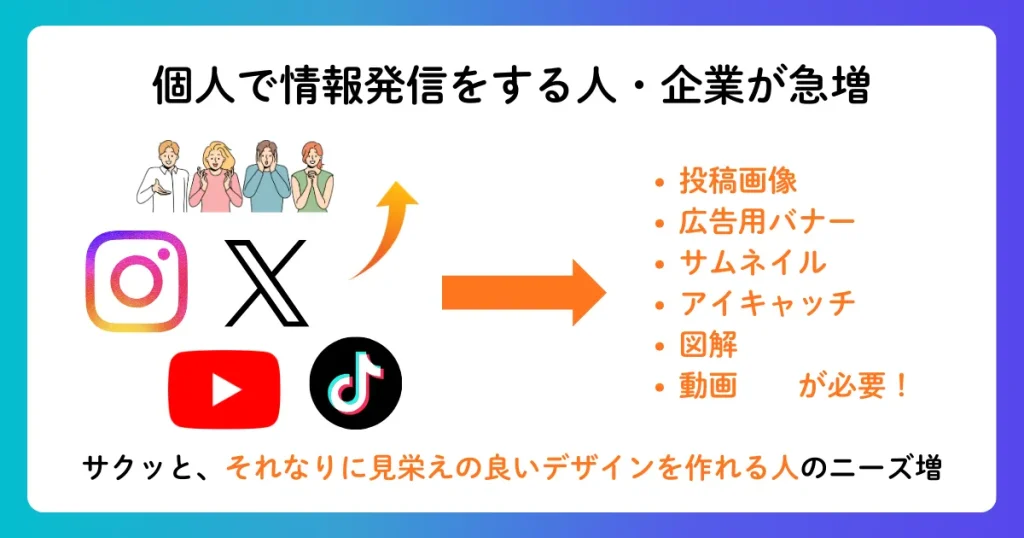
最近は、
- X(旧Twitter)
- note
- YouTube
などを使って、個人で情報発信をする人・企業が急増しています。
情報発信には必ず、
- 投稿画像
- バナー
- サムネイル
- 図解
- 動画
といったクリエイティブが必要になります。
が、正直Instagram投稿用の画像をいちいちプロのデザインツールのIllustratorで作り込む必要はないし…
「毎回デザイナーに頼むほど予算がない」「でもある程度見た目は整えたい」をいう悩みを持つ人がとても増えました。
そこで求められるのが、
「サクッと、それなりに見栄えの良いデザインを作れる人」
つまり、Canvaデザイナーです。
個人・中小企業・発信者の増加= Canvaデザイナーの需要増加。
この流れから見ても、今はかなり狙い目のスキルだと言えます。
「今はAIで簡単に画像が作れるし、デザイナーなんていらないんじゃ……?」 そう思うかもしれません。でも、現実は逆です。
AIで誰でもそこそこの画像が作れるようになったからこそ、
「相手の気持ちを汲み取った丁寧なコミュニケーション」や「目的を意識したデザイン」ができる人の価値がこれまで以上に高まっています。
AIを賢く使いこなしながら、自分なりに意図を汲み取って形にできる人、そんなCanvaデザイナーが今求められているんです。
「そもそもCanvaでどんな副業ができるの?」
という段階の方は、こちらの記事も参考にしてみてください。
Canvaデザイナーってどんな仕事?
①Canvaデザイナーの仕事内容
Canvaデザイナーの仕事は、主に次のようなものがあります。
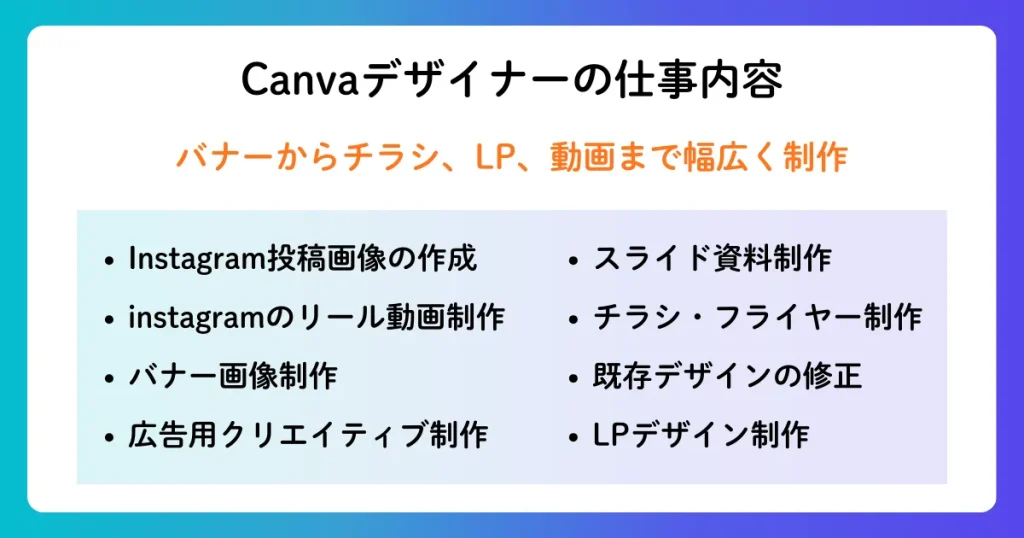
- Instagram投稿画像の作成
- instagramのリール動画制作
- バナー画像制作
- 広告用クリエイティブ
- スライド資料のデザイン
- チラシ・フライヤー制作
- 既存デザインの修正・サイズ違い作成
画像やスライド系はもちろん、Instagramのリール用動画なんかもスマホ版canvaで簡単に作れてしまうので、仕事の幅は結構広めです!
中には、
- テンプレートあり
- 指示書あり
- 色やフォント指定あり
といった案件も多く、
ゼロからデザインを作り上げる仕事ばかりではありません。
ただし、こういった仕事はどうしてもお客さま(クライアント)がいるので、クライアントワークスキルも必要になってきますが、
Canva副業では作ったデザインのテンプレを販売したりする「ストック型」の方法もあるので、「お客様とのやりとりは避けたい」といった人にもおすすめです!
ストック型とは、一度デザインを作ってしまえば、自動的に商品が売れて収入が入ってくるビジネスモデルのことです!
②初心者でも始めやすい理由
Canvaデザイナーが未経験向きと言われる理由は、
- 操作がシンプルで覚えやすい
- 求められるスキルの幅が比較的狭い
- パソコンなしでスマホでも始められる
- 在宅・スキマ時間OKな案件が多い
特に最初は、
「完璧なデザイン」よりも「指示通りに作れる」「丁寧に対応できる」
こうした点が評価されやすいのも特徴です。
③どれくらい稼げるのか?【月3万円のリアルな内訳】
正直に言うと、最初から月10万、20万と稼ぐのは時間がかかります。
でも、「月3万円」なら、未経験のママからスタートしても十分に手が届く数字です。
「月3万円なんて、私に稼げるのかな……」と不安になるかもしれません。でも、内訳をバラバラにしてみると、意外とシンプルなんです。
- Instagram投稿代行(1社): 月20,000円
- 広告用バナー制作(1社):5,000円 × 2 = 10,000円
いきなり3万円を目指すと苦しくなります。
でも、Canvaなら『単価3,000円の案件を、月に10回受ける』だけ。
週に2〜3回、子どものお昼寝中に作業するイメージです。
そう考えると、私にもできそうって思いませんか?
そして仕事は次のお仕事へ必ずつながっていきます。
小さな案件、少ない案件でも
- 実績がつく
- 評価がつく
- 継続依頼につながる
ことで、継続案件や単価アップに繋がり、月3万、5万、10万と少しずつ安定した収入に近づいていきます。
具体的な始め方ロードマップ
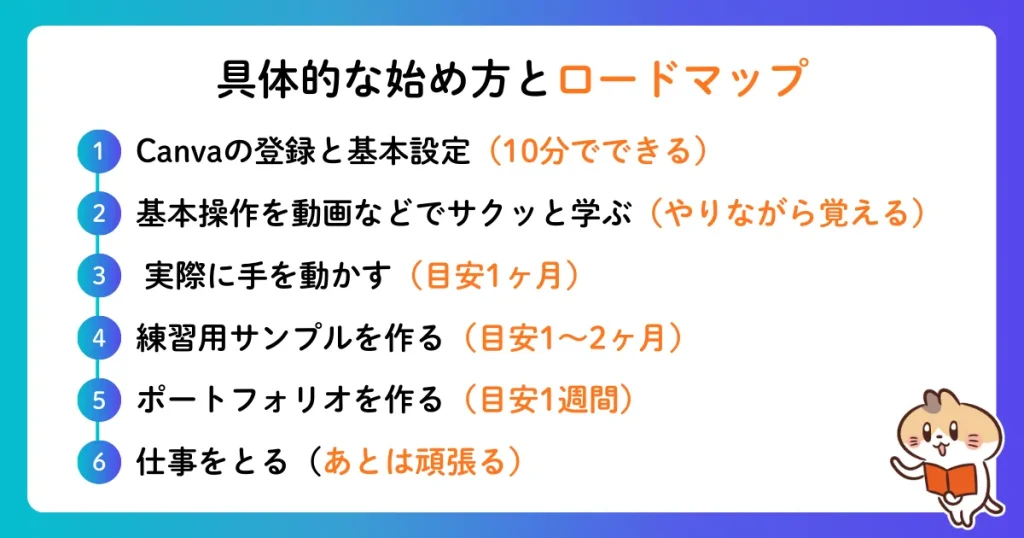
①Canvaの登録と基本設定(すぐにできる)
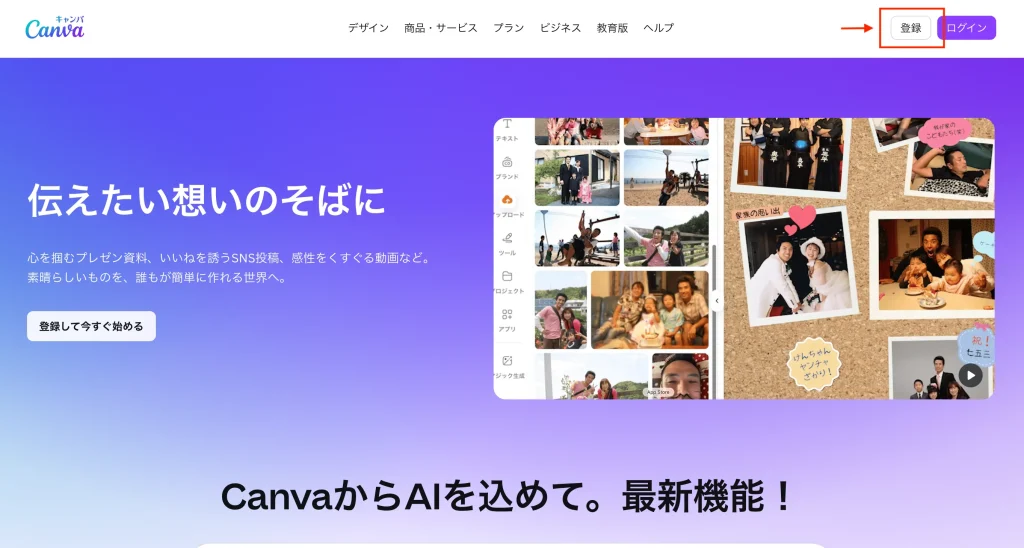
まずはCanva公式サイトにアクセスし、右上の登録ボタンを押します。
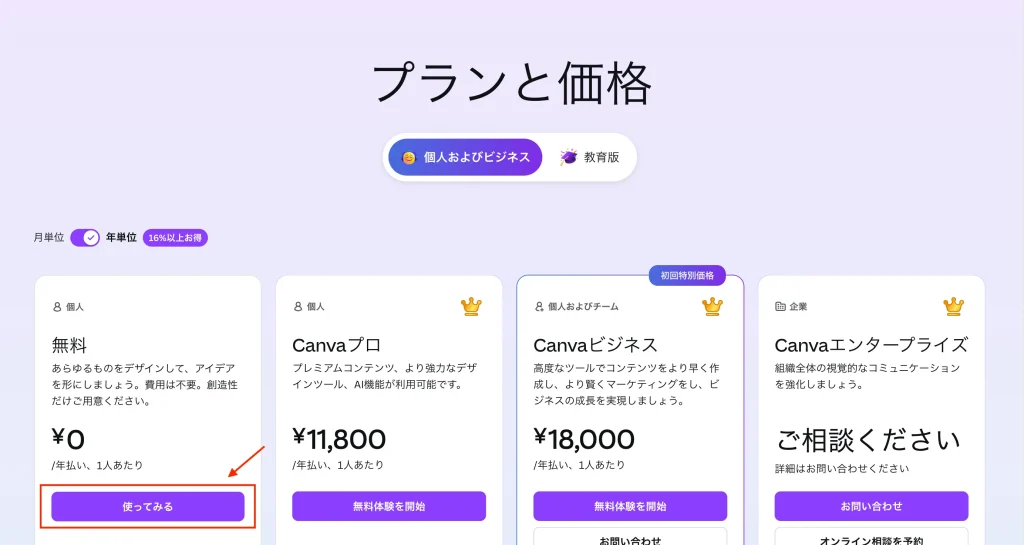
有料プランと無料プランがありますが、最初は無料プランで問題ありません。
アカウント登録はGoogleやLINE、メールアドレスから選べるので自分の好きなものでアカウントを作りましょう!
無事にログインできたらあなたもcanvaデザイナーの1歩が踏み出せたことになります!
「まだ仕事を取るかわからない」段階でも、とりあえず登録して触ってみましょう!
②基本操作を動画などでサクッと学ぶ(やりながら覚える)
最初から全部覚えようとしなくてOKです。
最低限必要になるような
- 文字を入れる
- 色を変える
- 画像を差し替える
- つくった画像をダウンロードする
などをまずマスターすれば十分。
YouTubeなどで
「Canva 使い方 初心者」
と検索して、10本くらい見るだけでOKで、後は実際に触りながら感覚的に覚えていくので安心してください。
「動画より本でじっくり学びたい」
「使うイメージがわかない」
と感じる人は書籍も多く出されているのでそちらからまずは1冊買ってみてもいいかもしれません!
①Canva使い方入門 増補改訂版]
②イチからはじめるCanvaビジネス活用入門
③ちなみにそれ、Canvaでデキます!
あとは、テンプレートを使うにしてもやはりデザインの最低限の基礎知識は知っておきた方がいいと思うので
「近接、整列、強弱、 反復」と言ったデザインの4原則のほか、いくつかの基本原則があるため、それらは少しだけチェックしておくとより安心です。
勉強方法については、ガッツリ学ぶと言うより、一通り目を通せば「はぁ〜、なるほどな」と感じる内容ですので、無料で学べるサイトやなどに目を通すで問題ないかと思います。
①ノンデザイナーズ・デザインブック [第4版]
20年ずっと売れ続けているデザイン基本書の定番です。4つの基本原則だけでなく、わかりやすいレイアウトのコツや読みやすいデザインを実現するコツが網羅されています。
②なるほどデザイン
③思わずクリックしたくなる バナーデザインのきほん
③手を動かす(目安1ヶ月)
ここで一番大切なのは、プロのデザインを真似する「模写(もしゃ)」です。
初心者あるあるですが、「一からおしゃれなものを作らなきゃ!」と完璧主義(完璧沼)にハマらないでくださいね。
まずはプロのデザインの「真似」からで十分です!
なぜ模写が大切かというと以下の通りです。
- プロが作ったデザインには、基本のデザインの原則がぎゅっと詰まっているため、模写するだけでその技術を習得できる
- 一から作ろうとすると作れずに、挫折してしまうから
まずは、
- Instagram投稿
- バナー広告
などを自分で良さそうなデザインを見つけてきてそれを見ながら、そっくりそのまま真似して作るのがおすすめです。
「模写の具体的なやり方」や「おすすめの練習素材」はこちらの記事で紹介しています(内部リンク)
大切なのは毎日少しでも触ること
最初はできなくても、人は毎日やれば必ず慣れます。どんな仕事もそうですよね。
なので1日10分でもOK。
- テンプレートを開く
- 文字を入れ替える
それだけでやって閉じちゃってもいいです。毎日やった自分を褒めましょう。そして「慣れ」は確実に積み上がります!
わからないことはとにかくググる
見本を見て、この表現はどうやって再現するのかなとわからないことがその都度出てきますが、その度に、Googleで検索してください。
例えば「canva 文字 グラデーション」とか「canva 写真 切り抜き」とかです。
そうすると絶対に誰かしらが解説している記事や動画が出てきますので、その都度インプットしていくイメージです。
④サンプルデザイン制作(目安1ヶ月)
お仕事に応募する前に、以下のような自分で作ったサンプル事例をいくつか作ってみましょう。
- バナー画像:1〜2点
- アイキャッチ画像:1〜2点
- Instagram投稿用画像:1〜2点
- 簡単なチラシ:1点
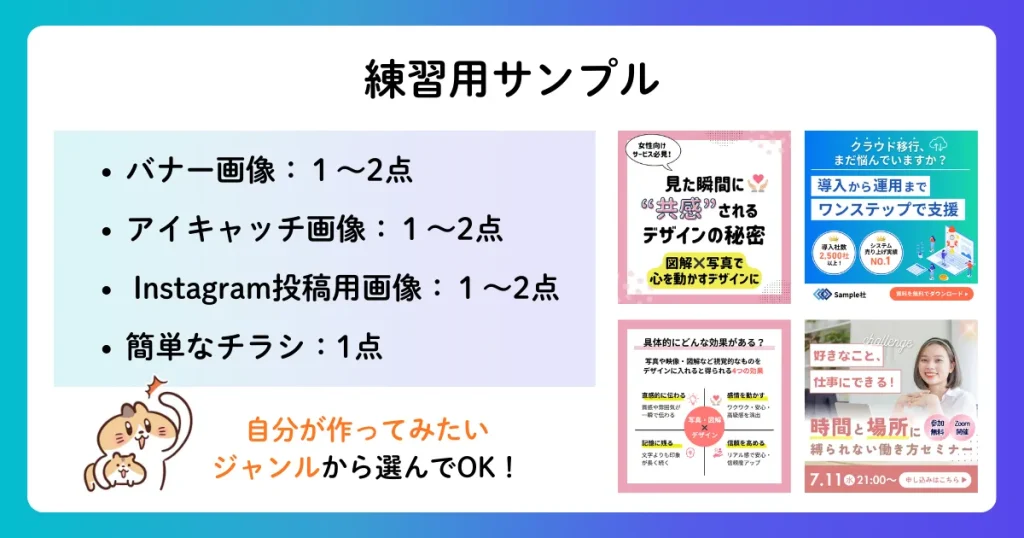
すべて自主制作(架空案件)でOKなので、テキストはダミーでいいです。
これはこの工程がないと次の営業活動ができないため、できるなら6点ほどあるといいですね!
サンプル制作の方法についても詳しくまとめていますので早速やってみたいと言う人はそちらの記事も見てみてください!
⑤ポートフォリオを作る(1週間)
サンプル制作で作ったデザインは、ポートフォリオとして誰でも閲覧できる場所に掲載する必要があります。
これは凝ったものを作る必要は一切なくて、
相場感と、「この人、こんなデザインが作れるんだな」 が相手に伝わればOK。
ポートフォリオ作りで迷子になって、いつまでも応募できない……というのは「初心者あるある」です(笑)ので、まずは無料で使えるサービスを使って、サクッと「誰でも見れる状態」にしていきましょう。
おすすめのポートフォリオの作り方は以下の3つです。
- forrio(フォリオ)【一番おすすめ!】
画像をアップロードするだけで、まるでおしゃれなギャラリーのように作品を並べられます。スマホからも見やすく、SNSでの共有も簡単です。 - Googleドライブ
まずは手軽に!という方向け。フォルダに作品をまとめて、そのURLをクライアントに共有するスタイルです。 - note
自分のコンテンツを投稿・共有できる、メディアプラットフォーム。作品画像と一緒に、「どんな想いで作ったか」「ターゲットは誰か」といった文章も添えたい場合に便利です。
ちなみに私はforioというサービスを使って、まとめています。
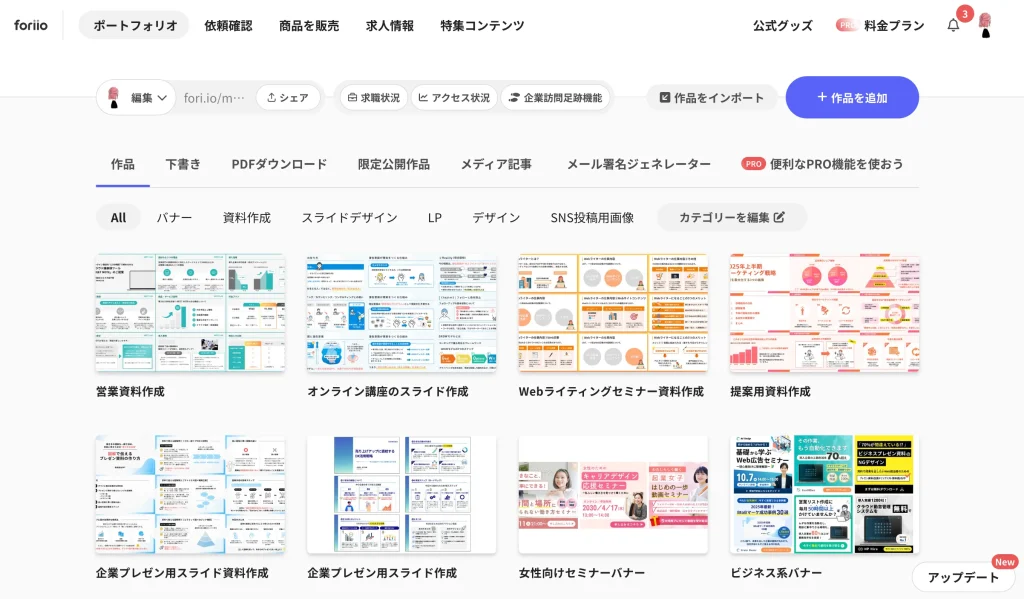
ポートフォリオの作り方はこちらで詳しくまとめていますのでこちらもチェックしてみてください!
⑥仕事を取る(いよいよ最初の一歩へ)
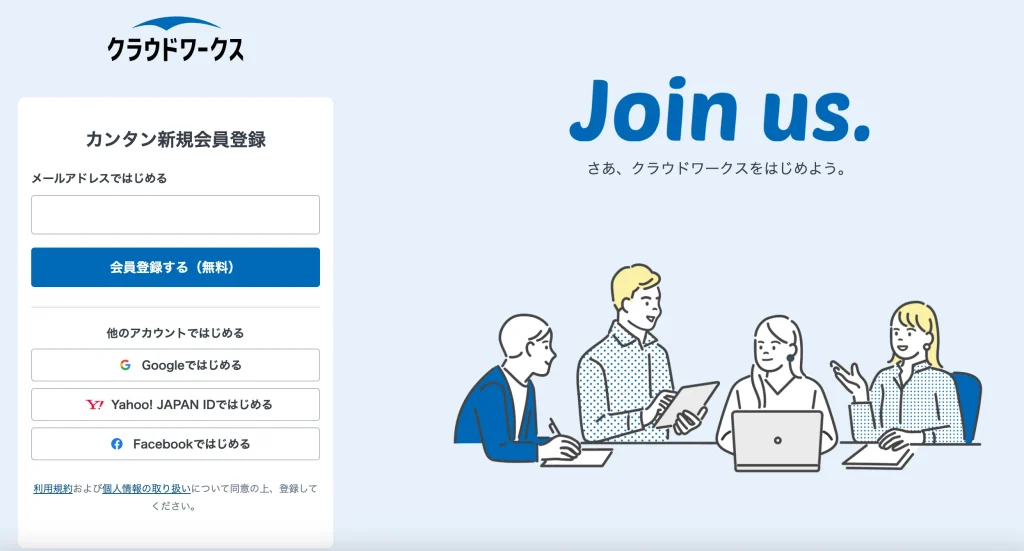
①クラウドソーシングの活用
ポートフォリオができたら、クラウドソーシング(お仕事マッチングサイト)に登録しましょう!
ここまで来ると、
「もう勉強は十分したはずなのに、応募するのが怖い…」と感じるママも多いです。
でも大丈夫。最初の営業は、うまくやろうとしなくてOKです。
最初は「10件応募して1件決まればいい方」で、私も最初、ドキドキして応募ボタンが押せませんでした。
でも大丈夫、断られてもあなたの価値が下がるわけではありません。
「不採用は、相性が合わなかっただけ」と割り切って、1日10件を目安に応募してみましょう!
登録して検索するだけで、今すぐ応募できる案件がたくさん見つかるのが最大のメリットです。
検索欄に「Canva」と入力すると、
- バナー作成
- Instagram投稿画像
- チラシや資料のデザイン
- 既存デザインの修正
など、初心者でも対応しやすい案件が多く表示されます。
最初は
「これならできそうかも?」
という案件に、どんどん応募してみましょう。
代表的なサービスは以下の通りです。
5つのクラウドソーシングの強みや特徴は以下の記事でもまとめています。
クラウドソーシングの使い方がわからない人向けにプロフィール記事の書き方、案件探しのコツ、提案書の書き方なども解説していますのでそちらもチェックしてみてください!
SNSで探す(XやInstagram)
もう一つ、お仕事の探し方としてオススメなのが、Instagram・Xで「Canva デザイン 募集」で探す方法です。
実は、
- 個人で情報発信している人
- 小規模ビジネスをしている人
は、SNS上で直接デザイナーを探していることが多いです。
特にCanvaは、
「サクッと作ってほしい」
「継続でお願いしたい」
というニーズと相性がいいので、Canvaデザイナーを探している人が集まりやすい場所でもあります。
よく言われる例えですが、
魚のいない海で釣りをするより、
魚がたくさんいる海で釣りをした方が、釣れる確率は高い
まさにそれで、営業とはまず、「Canvaデザイナーを必要としている人がいる場所に行く」ことが大切です。
最初に狙うべき案件の特徴
未経験のうちは、「高単価」「かっこいい仕事」を狙う必要はありません。
むしろ、次のような案件がおすすめです。
- 単価が低めでもOKな案件
- 作業内容や指示が具体的なもの
- フォーマットやテンプレートがある
- デザインの微調整・サイズ変更が中心
- 継続前提、または追加依頼がありそうな案件
ここまでできれば、初報酬1,000円は十分に狙えます。
初案件獲得のコツについては、以下の記事で私の秘策をまとめているのでぜひ覗いてみてください!
Canva副業の「リアルな収入」と「その先」
「実際、Canva副業でどれくらい稼げるの?」と気になりますよね。
最初は1件500円や1,000円の小さな案件からスタートしていきます。
- 1ヶ月目:準備期間(収益0円)
- 2ヶ月目:初案件獲得!(1,000円〜3,000円)
- 3ヶ月目:継続案件に繋がる(5,000円〜10,000円)
また、Canvaでのスキルも身に付いたところで、さらに単価を上げていきたいなら「資料制作」や「LP(ランディングページ)制作」が穴場です!実は私もこれで稼げているので、以下の記事で詳しく解説します!
Canva副業を成功させるための3つのコツ
「仕事にしよう!」と思ってから、最短で稼げるようになるために私がやった3つのことを紹介します。
①学ぶための教材は1〜2つに絞る
私もよくやってしまうのですが、何かを学ぶ時に、教材をいくつもつまみ食いするのはやめましょう。
あちこちつまみ食いすると混乱して動けなくなります(いわゆるノウハウコレクター)。
「これ!」と決めた教材を1つ選んだら、それを徹底的に使い倒しましょう。
②座学よりも「とにかく手を動かす」
説明を聴くより、1回自分で作る方が100倍身につきます。
私は「AIにサンプル案件の指示書を作ってもらい、それに合うバナーや資料をひたすら作る」という特訓をしていました。
1つのデザインを作る過程には、何十個ものノウハウが詰まっています。
③実行と検証を繰り返す
CanvaはIllustratorやPhotoshopのように、スキルの習得にそこまで時間がかかりません。
一通り覚えたら、勇気を出して実践(案件獲得)へ移りましょう。
現場で「ここが足りない」と痛感したら、そこをまた学べばいい。
私も最初はバナーやSNSから始め、今は資料デザインやLPに落ち着きました。
走りながら、自分の「得意」を見つけていけばいいんです。
まとめ:Canvaデザイナーは「一歩踏み出せば」変わる

かなりのボリュームを読み進めていただきありがとうございます!
Canva副業は、
- 未経験からでも始められる
- 特別なスキルも不要
- 子育てと両立しやすい在宅ワーク
- 今後も伸びていくジャンル
という点で、在宅ワークの最初の一歩としてとてもおすすめです。
でも正直に言うと、最初の一歩が一番勇気がいります。
私もそうでした。
「本当に仕事になるのかな」
「応募しても無視されたらどうしよう」
そんな不安を感じながら応募ボタンを押したの日々を覚えています。
でも、その一歩で世界は少しずつ変わっていきました。
最初から全てできるようにならなくても大丈夫です!
まずは「1,000円稼ぐ」体験が「私にもできた」「在宅でも仕事になった」という大きな自信につながります!
Canvaデザイナーよりもっと本格的にプロ志向を目指したい方には、私の通ったシーライクスの体験談をまとめていますのでのぞいてみてください!