Canva副業を始めようと思ったとき、多くの人がつまずくのが ポートフォリオ作りです。
「何を載せればいいの?」
「サンプルってどこまで作ればいいの?」
「プロのポートフォリオしか見つけられなくて参考にならない」
私も最初はまったく分かりませんでした。
でも実際に案件を取ってみて感じたのは、
ポートフォリオの作り方で、案件の取りやすさは大きく変わるということ。
この記事では
- 初心者でも作れるポートフォリオの作り方
- 案件が取りやすい構成
- 実際に私が意識したポイント
を、実体験ベースで解説していきます。
「ポートフォリオ作りに悩んでいる」という方は、ぜひ参考にしてみてください。
そもそもポートフォリオとは?

ポートフォリオとは、簡単に言うとデザイナーの名刺のようなものです。
クライアントは、あなたのポートフォリオを見て、
- どんなデザインが作れるのか
- 自分の依頼と相性が合いそうか
- この人にお願いして大丈夫そうか
を判断します。
つまり、ポートフォリオはあなたのスキルを伝えるための一番大切な資料です。
逆に言えば、ポートフォリオがないと
「この人は何ができる人なのか分からない」
という状態になってしまい、案件の採用率はどうしても下がってしまいます。
Canva副業を始めるなら、まず最初にポートフォリオを用意しておきましょう。
初心者が作るべきポートフォリオの構成
初心者の場合、ポートフォリオはシンプルでOKです。以下のような構成で作ると、クライアントにも伝わりやすくなります。
①簡単な自己紹介
まずは簡単な自己紹介を載せましょう。
例えば
- 名前(活動名でもOK)
- できること(対応できるデザイン)
- 使用ツール(Canvaなど)
などを書いておくと、クライアントに安心感を与えることができます。
以下例文です。
フリーランスWebデザイナー兼Canvaデザイナーのしろこと申します。
「伝えたいことがあるのに、うまく形にできない」
「スライドや資料を作っても伝わっていない気がする」
そんなお悩みを、図解・スライド資料制作を通して解決しています。
私の得意分野は、複雑な情報を“パッと見てわかる形”に整えること。
制作に時間を割けない方、どう表現すれば伝わるか悩んでいる方の想いをヒアリングし、最適なレイアウトやデザインでサポートいたします。
②制作サンプル(ここが一番重要)
ポートフォリオの中で一番大切なのが 制作サンプルです。
おすすめは 5〜7作品程度で、多すぎる必要はありません。
例えば
- Instagram投稿デザイン
- 図解デザイン
- バナー
- YouTubeサムネイル
- 資料デザイン
など、ジャンルを少しバラけさせておくと「対応できる幅」が伝わります。
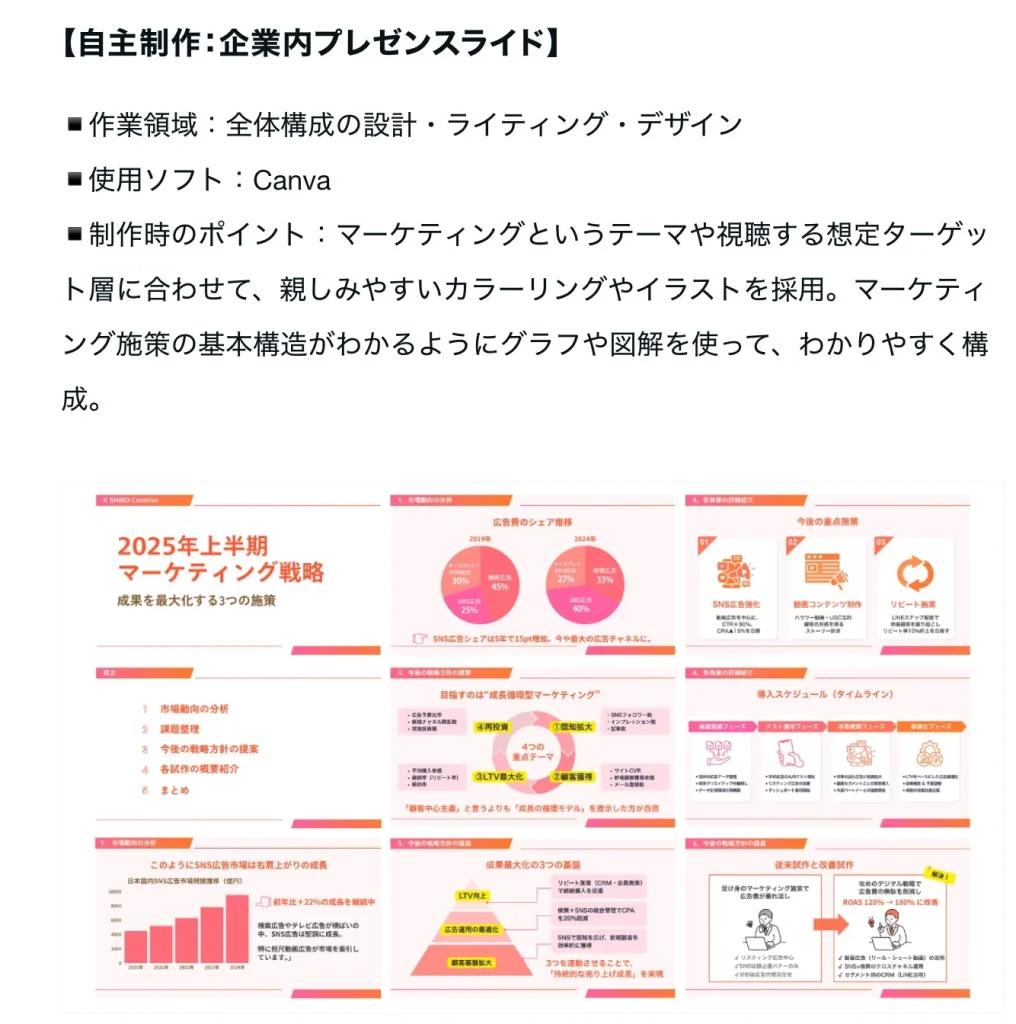
そして作品を掲載する際には、デザインだけでなく簡単な説明も必ず入れましょう。
例えば
- 制作目的
- ターゲット
- 工夫したポイント
などを書いておくと、クライアントが「どんな意図で作られたデザインなのか」を理解しやすくなります。
デザイン画像だけを並べるよりも、仕事としての説得力が大きく変わります。
③サービス内容
次に、対応できる仕事内容をまとめておきます。
例えば
- Instagram投稿デザイン
- 図解制作
- バナー制作
- 資料制作
などです。
「何が依頼できるのか」が分かるようにしておくと、クライアントが問い合わせしやすくなります。
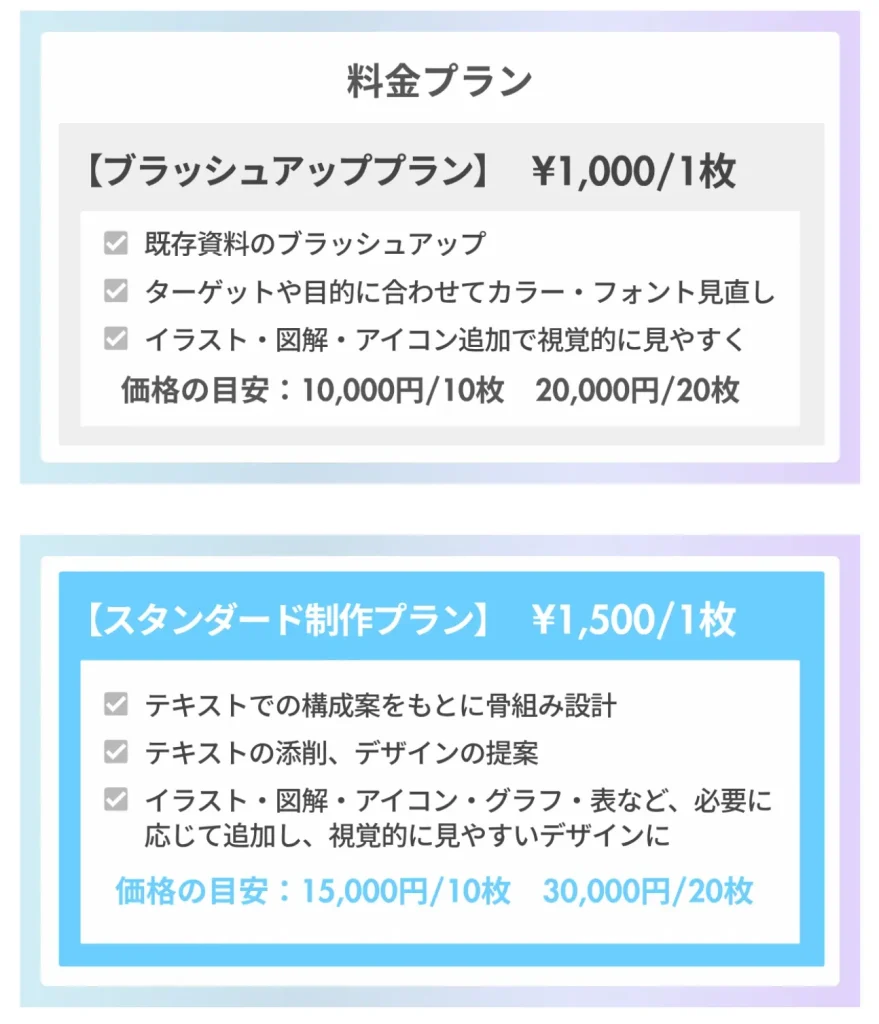
④料金目安
おおよそよ料金の目安を載せておくと発注側としては予算感がわかるので親切です。
例えば
- Instagram投稿:3,000円〜
- 図解制作:5,000円〜
- LP制作:10,000円〜
※こちらに当てはまらない内容のお仕事などについても個別でお見積もりをお出ししますので、お気軽にご相談ください!
料金を載せておくことで、依頼する側もイメージがしやすくなります。
さらに、2026年現在、仕事として受けるならPro素材の扱いは重要です。ポートフォリオに「有料素材使用の有無」をどう書くか、一言添えるとプロ感が出ます。
⑤制作の流れ
簡単な制作の流れを書いておくと、クライアントに安心感を与えることができます。
例えば
1.お問い合わせ
2.お見積もり
3.ご契約・お支払い
4.ヒアリング
5.デザイン制作
6.修正対応
7.納品
などです。
制作の流れが見えることで、「どんなふうに進むのか」がわかりやすくなります。
⑥連絡方法
最後に連絡方法を載せておきましょう。
例えば
ご依頼はXのDMか、Gmailにてお待ちしております。
https://………..
xxxxxxxxxxxx.gmail.com
質問やお問い合わせのみでも大丈夫です。お気軽にご相談下さい!
などです。
クライアントがすぐに連絡できるようにしておくことが大切です。
ポートフォリオにのせる実績がなくても大丈夫?
これは本当によく聞かれる質問です。
「実績がないからポートフォリオに載せるものがありません」
という方も多いのですが、最初は自主制作でOKです。
私もCanvaで営業を始めたときは、ポートフォリオには自主制作の作品しか載せていませんでした。
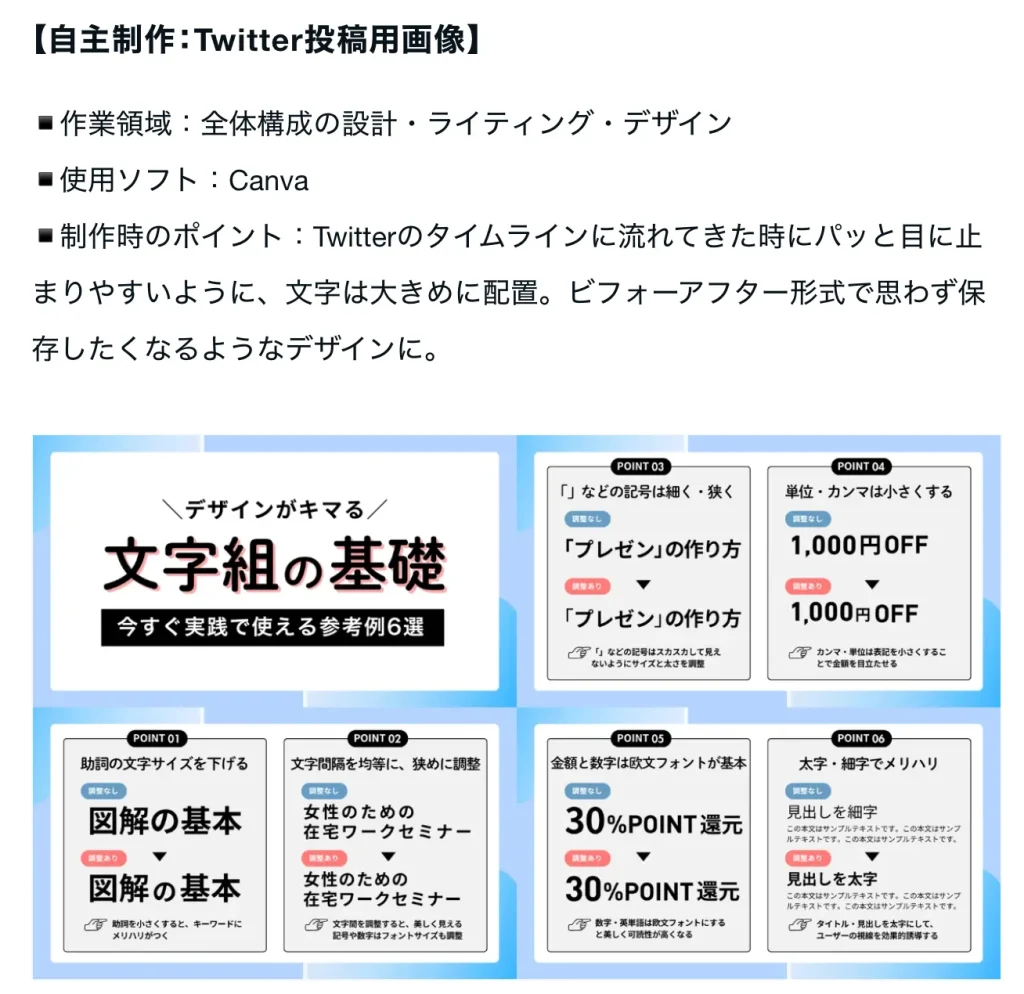
例えば
- 架空の美容サロンのInstagram投稿
- カフェのバナー
- ブログ用の図解
など、自分でテーマを決めて制作すれば問題ありません。
その際は、「自主制作」と明記しておくと丁寧です。
実績が増えてきたら、少しずつ実案件の作品に入れ替えていきましょう。
ポートフォリオ制作におすすめのツール
「ポートフォリオを作ることは分かったけど、どこで作ればいいの?」
そんな方のために、初心者でも簡単に作れるポートフォリオツールを紹介します。
実際に私が使ったものや、Canva副業を始める人によく使われているツールをまとめました。
- note(とにかく手軽に始めたい人へ)
- foriio(作品数が多くきれいに並べたい人へ)
- Canva(自分のスキルをフルにアピールしたい人へ)
① note(初心者に一番おすすめ)
一番手軽にポートフォリオを作れるのが「note」です。
これを使えば、文章と画像を並べるだけで、簡単にポートフォリオページを作ることができます。
特別な知識も必要なく、すぐに公開できるのが初心者にとって大きなメリットです。
実際に私も、Canvaデザイナーとして活動を始めたときは「note」でポートフォリオを作りました。
「まずは簡単に作りたい」という方には一番おすすめの方法です。
② foriio(デザイナー向けポートフォリオサービス)
デザイナー向けのポートフォリオサービスとして有名なのが foriio(フォリオ) です。
作品をアップロードしていくだけで、きれいなポートフォリオサイトを作ることができます。
- デザイン系のポートフォリオに向いている
- 作品を整理しやすい
というメリットがあります。
実績も多く、「作品集みたいなイメージで見せたい」「少し本格的なポートフォリオを作りたい」という方にはおすすめです。
私はデザイナー用のデザインは全てforioでまとめています。
③Canvaのポートフォリオテンプレート
実は、Canvaには「Webサイト」として公開できるポートフォリオ専用のテンプレートが豊富に用意されています。
これを使う最大のメリットは、「ポートフォリオそのものが、あなたのCanvaスキルを証明する実績になる」ということ。
おしゃれなポートフォリオサイトをCanvaで作り、そのURLをクライアントに送るだけで、「この人はCanvaをここまで使いこなせるんだな」と一瞬で理解してもらえます。
- メリット: デザインの自由度が高く、世界観を100%表現できる
- ポイント: そのままWebサイトとして無料公開(Canvaドメイン)が可能
「画像を作るだけじゃなく、Webページのような構成もできる」というアピールにもなるので、少し操作に慣れてきたらぜひ挑戦してほしい方法です。
私も、資料制作の案件を受ける際は、Canvaで作ったスライド形式のポートフォリオを見せることで「納品物のイメージ」を直接伝えるようにしています。
初心者は「まず1つ作る」が大事
ツールは色々ありますが、最初から完璧なポートフォリオサイトを作る必要はありません。
大切なのは、まず1つ作って公開すること。
私も最初はシンプルなポートフォリオからスタートしましたが、それでも案件を取ることができました。
実績が増えてきたら、ポートフォリオも少しずつアップデートしていきましょう。
初心者がやりがちなポートフォリオの失敗

①デザインだけの掲載で説明がない
これは一番もったいない失敗です。
クライアントは「きれいな絵」が見たいのではなく、「自分の悩みを解決してくれる構成力」を見ています。
「なぜこの色にしたのか」「どこを強調したのか」という制作意図を1行添えるだけで、信頼度は10倍変わります。
②プロ(本格デザイナー)の真似をしてしまう
ネットで検索して出てくる、数万円のソフトを駆使したプロの作品集を見て絶望しないでください。
Canva副業で求められているのは「早くて、おしゃれで、使い勝手の良いデザイン」です。
背伸びしてお金と時間をかけて難しいサイトを作るより、「中身が見やすいこと」を最優先しましょう。
③「連絡先」や「依頼方法」がどこにあるか分からない
意外と多いのがこれです。作品を見て「いいな」と思っても、どうやって申し込めばいいか分からないと、クライアントはすぐ離脱してしまいます。
「ご依頼はこちら」というボタンや連絡先を、各ページの最後には必ず入れるようにしましょう。
私が最初に作ったポートフォリオ
私はWebデザイナーとしての経験もありましたが、Canvaデザイナーとして再スタートした時は、あえてnoteで1記事にまとめるだけのシンプルな形にしました。
- 載せたもの: 自主制作の図解3枚、バナー2枚、Instagramの架空投稿
- 意識したこと: 「Canvaでここまで作れます!」というアピール
最初は「こんなに簡単でいいのかな?」と不安でしたが、結果的にそのnote1本で初案件を獲得できました。
「凝ったサイトを作る時間があるなら、1つでも多くサンプルを作って公開する」。これが最短で稼ぐための鉄則です。
ポートフォリオは、完璧に作ってから公開する必要はありません。
最低限の内容がそろったら、まず公開してしまいましょう。
【重要】実績を載せる時の「著作権・許可」のルール
ポートフォリオを作る上で、絶対に守らなければならないルールが2つあります。
- クライアントワークは必ず許可を取る
「ポートフォリオ掲載不可」の案件もあります。納品時に「実績として私のポートフォリオ等で紹介してもよろしいでしょうか?」と一言添える癖をつけましょう。間違っても許可なしでお客様の実績を載せることのないようにしましょう! - Canvaの利用規約を守る
Canvaのテンプレートを「そのまま」自分の作品として売ることは禁止されています。必ず文字や色、素材を組み替えて、あなたのオリジナルとして仕上げたものを掲載しましょう。
まとめ|ポートフォリオは「あなたの未来を切り拓く鍵」
「ポートフォリオを作る」と聞くと、なんだか高い壁のように感じるかもしれません。
でも、今回お伝えしたように、最初はnoteに数枚の画像を貼るだけでも立派なスタートです。
最後に、大切なポイントをもう一度おさらいしましょう。
- 完璧を目指さない: 凝ったサイトを作るより、1つでも多くサンプルを作ろう
- 「なぜ作ったか」を書く: デザインの裏側にある「想い」が信頼を生む
- 自主制作でOK: 実績がないのは当たり前。まずは「架空案件」で実力を見せよう
ポートフォリオは、一度作って終わりではありません。 お仕事をいただくたびに、新しい作品が増え、あなたの成長とともに育っていく「分身」のようなものです。
まずは1枚。今日、あなたがCanvaで作ったその画像を、ポートフォリオの1ページ目に載せてみませんか?
ポートフォリオの準備ができたら、次はいよいよ「最初のお仕事」を掴みに行くステップです!
私がさまざまなツールを駆使して案件を獲得した「リアルな案件獲得術」については、こちらの記事で詳しく解説しています。